Yeni Bilgisayarı Formatlama

Hoparlör bluetooth muhtemelen, öncelikle hoparlörün eşleştirme moduna alınması gerekiyor (kullanım kılavuzunda yazıyordur), sonra bilgisayarda sağ alt köşede bluetooth simgesine tıklayıp, bluetooth aygıt ekle deyince açılan sayfada, cihaz ekle, sonraki sayfada bluetooth seçince eşleştirme modundaki hoparlörü görecektir
eşleştirmeyi yaptım oldu tşkler fakat hoparlördan ses gelmiyor halen laptop kendi hoparlöründen ses geliyor Win7 kurulu laptopda fark edermi hata vermesi
 
eşleştirmeyi yaptım oldu tşkler fakat hoparlördan ses gelmiyor halen laptop kendi hoparlöründen ses geliyor Win7 kurulu laptopda fark edermi hata vermesi
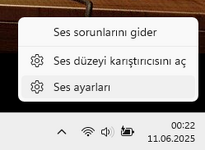
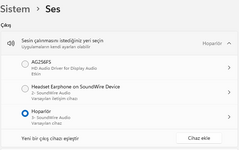
Yine alttaki ses simgesine basarak Bluetooth hoparlörü seçmeniz lazım.

1749583975068.png
 
eşleştirmeyi yaptım oldu tşkler fakat hoparlördan ses gelmiyor halen laptop kendi hoparlöründen ses geliyor Win7 kurulu laptopda fark edermi hata vermstum kesin çözüm 2in1 bluetooth 5.0 mini usb adaptör
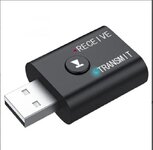
Dostum kesin çözüm 2in1 bluetooth 5.0 mini usb adaptör. Bilgisayarım donanımsal olarak yeterli gibi görünsede oldukça eski bir model. Geçtiğimiz yıl Mi portable bir cihaz aldım. Bilgisayarın kendi bluetooth aygıtı bağladı gibi görünsede sürekli olarak kopuyordu. Kısacası verim alamadım. Daha sonra bir adet 2in1 bluetooth 5.0 mini usb adaptör aldım. Bilgisayarın usb portuna taktım. Cihazlar otomatik olarak biribirini gördü. Bilgisayar, kendi hoparlörlerini sesize aldı ve sesi Mi portable bir cihaz'a aktarabildim. Belki usb adaptör ,usb portlarından birini işgal ediyor ama benim adıma son derece verimli bir tercih oldu. Yaptığınız denemelerden sonuç alamazsanız birde bu yönteme şans vermenizi öneririm. Saygılar.
 

Ekli dosyalar

  • 2in1 Bluetooth 5.0 Mini USB Adaptör.jpg
    2in1 Bluetooth 5.0 Mini USB Adaptör.jpg
    33.2 KB · Görüntüleme: 2
Marka model nedir hoparlörün? Cep telefonuna bağlanıyor mu? Başka bağlı olduğu cihaz var mı?
 
cep telefonuna bağlanıyor sorun laptopta bağlanmada
Cihaz çoklu bağlantıyı desteklemiyor olabilir, cep telefonu Bluetooth unu kapatıp, ya da telefon ayarlarından Unut seçeneğini seçerek laptopa bağlanmayı deneyebilirsiniz
 
laptop 15 yıllık emektar umutsuz vakamı diyorsunuz
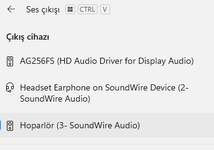
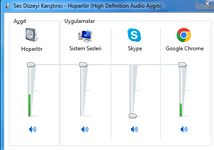
Hoparlör bluetooth ile bağlanıyorsa ve hoparlör olarak görüyorsa çalışır. Ses ayarlarında doğru çıkış aygıtını seçmeniz lazım. Sizin baktığınız yer başka bir yer. Ses simgesine sağ tıklayıp ses ayarlarına girmeniz lazım (Windows 7'de adı neydi hatırlamıyorum).

1749590552372.png

Sonrasında çıkış aygıtının doğru seçili olduğunu görmeniz lazım.

1749590584551.png

Bu arada aslında yeni başlık açsanız daha doğru olurdu. Aynı sorunla karşılaşan birinin bu başlık altında cevap bulması imkansız :)
 
Hoparlör bluetooth ile bağlanıyorsa ve hoparlör olarak görüyorsa çalışır. Ses ayarlarında doğru çıkış aygıtını seçmeniz lazım. Sizin baktığınız yer başka bir yer. Ses simgesine sağ tıklayıp ses ayarlarına girmeniz lazım (Windows 7'de adı neydi hatırlamıyorum).

Ekli dosyayı görüntüle 8912

Sonrasında çıkış aygıtının doğru seçili olduğunu görmeniz lazım.

Ekli dosyayı görüntüle 8913

Bu arada aslında yeni başlık açsanız daha doğru olurdu. Aynı sorunla karşılaşan birinin bu başlık altında cevap bulması imkansız :)
Denetim masası altındaki Donanım ve Ses'e girince Aygıtlar ve Yazıcılar içinde bağlı Bluetooth cihazları görünüyor olması lazım. Oradan bağlanan Bluetooth hoparlöre sağ tıklayıp ses özelliklerine girince varsayılan ses aygıtı seçilebilir.
Ama en kısa yolu sizin söylediğiniz ses simgesine sağ tık ile Ses Aygıtları özelliklerine girip varsayılan ses çıkış aygıtını değiştirmek olurdu.
 
Hoparlör bluetooth ile bağlanıyorsa ve hoparlör olarak görüyorsa çalışır. Ses ayarlarında doğru çıkış aygıtını seçmeniz lazım. Sizin baktığınız yer başka bir yer. Ses simgesine sağ tıklayıp ses ayarlarına girmeniz lazım (Windows 7'de adı neydi hatırlamıyorum).

Ekli dosyayı görüntüle 8912

Sonrasında çıkış aygıtının doğru seçili olduğunu görmeniz lazım.

Ekli dosyayı görüntüle 8913

Bu arada aslında yeni başlık açsanız daha doğru olurdu. Aynı sorunla karşılaşan birinin bu başlık altında cevap bulması imkansız :)
tavsiyeniz üzere yeni konu olarak açtım bakalım oradan belki sorunu halledebiliriz ne yaptıysam olmadı sizin belirtiğiniz şekilde olmadı çözemedim yinede tşkler alakanızdan dolayı
 
Bilgisayardaki virüsleri silmek için bu yol nekadar etkili olur bilgisi olan varmıdır acaba

Windows + R yapılıyor çıkan bölüme MRT yazıp enter yapıp Tam tarama seceneği seçilerek tarama yapmamız yeterlimi virüs programları gerek olmadan
 
Bilgisayardaki virüsleri silmek için bu yol nekadar etkili olur bilgisi olan varmıdır acaba

Windows + R yapılıyor çıkan bölüme MRT yazıp enter yapıp Tam tarama seceneği seçilerek tarama yapmamız yeterlimi virüs programları gerek olmadan

Format gerekiyor
 
Bilgisayardaki virüsleri silmek için bu yol nekadar etkili olur bilgisi olan varmıdır acaba

Windows + R yapılıyor çıkan bölüme MRT yazıp enter yapıp Tam tarama seceneği seçilerek tarama yapmamız yeterlimi virüs programları gerek olmadan
MRT, yalnızca Microsoft tarafından belirlenmiş, o an için "çok yaygın" olan belirli kötü amaçlı yazılım ailelerini hedef alır. İnternetteki binlerce farklı virüs, trojan, casus yazılım (spyware) veya fidye yazılımının (ransomware) çoğunu tespit edemez..
Windows Güvenliği (Windows Defender): Windows 10 veya 11 kullanıyorsanız, işletim sistemiyle birlikte gelen "Windows Güvenliği" zaten oldukça güçlüdür ve gerçek zamanlı koruma sağlar. Bunu aktif tutmanız yeterlidir.
Düzenli Tam Tarama: Eğer virüs bulaştığından şüpheleniyorsanız, Windows Güvenliği üzerinden "Çevrimdışı Tarama" (Microsoft Defender Offline scan) seçeneğini kullanmak, MRT'den çok daha etkili sonuç verir. Çünkü bu tarama, işletim sistemi çalışırken kendini gizleyen virüsleri, bilgisayarı yeniden başlatıp Windows tam yüklenmeden temizleyebilir.Malwarebytes gibi güvenilir yazılımların ücretsiz tarama sürümleri, MRT'ye kıyasla çok daha geniş bir veritabanına sahiptir ve sisteminizi derinlemesine tarayabilir.
 
MRT, yalnızca Microsoft tarafından belirlenmiş, o an için "çok yaygın" olan belirli kötü amaçlı yazılım ailelerini hedef alır. İnternetteki binlerce farklı virüs, trojan, casus yazılım (spyware) veya fidye yazılımının (ransomware) çoğunu tespit edemez..
Windows Güvenliği (Windows Defender): Windows 10 veya 11 kullanıyorsanız, işletim sistemiyle birlikte gelen "Windows Güvenliği" zaten oldukça güçlüdür ve gerçek zamanlı koruma sağlar. Bunu aktif tutmanız yeterlidir.
Düzenli Tam Tarama: Eğer virüs bulaştığından şüpheleniyorsanız, Windows Güvenliği üzerinden "Çevrimdışı Tarama" (Microsoft Defender Offline scan) seçeneğini kullanmak, MRT'den çok daha etkili sonuç verir. Çünkü bu tarama, işletim sistemi çalışırken kendini gizleyen virüsleri, bilgisayarı yeniden başlatıp Windows tam yüklenmeden temizleyebilir.Malwarebytes gibi güvenilir yazılımların ücretsiz tarama sürümleri, MRT'ye kıyasla çok daha geniş bir veritabanına sahiptir ve sisteminizi derinlemesine tarayabilir.
aynı işlemleri WİN7 de yapamak mümkünmü
 
aynı işlemleri WİN7 de yapamak mümkünmü
Windows 7'de, Windows 10 veya 11'deki gibi modern, entegre ve güçlü bir "Windows Güvenliği" uygulaması yok. Onun yerini yıllar önce destek süresi dolmuş olan "Microsoft Security Essentials" alıyordu. Bu yazılım artık güncel tehdit veritabanlarını almadığı için sisteminizi modern virüslere karşı koruyamaz. Windows 7 işletim sistemi içerisinde, Windows 10/11'de olduğu gibi tek tıkla çalışan bir "Çevrimdışı Tarama" özelliği bulunmuyor.

Windows 7 de Kaspersky, ESET veya Bitdefender gibi güvenlik şirketlerinin ücretsiz sunduğu "Rescue Disk" araçlarını kullanabilirsiniz. Bu araçları bir USB belleğe yüklersiniz, bilgisayarı bu USB'den başlatırsınız ve işletim sisteminiz yüklenmeden temizlik yaparsınız. Bu, Windows 7 üzerinde yapabileceğiniz en etkili güvenlik işlemidir.Malwarebytes'ın bazı sürümleri Windows 7 ile uyumlu olsa da, işletim sisteminin kendisi "yaşam döngüsünün sonuna" (End of Life) ulaştığı için, Malwarebytes yükleseniz bile işletim sistemi seviyesindeki (OS level) güvenlik açıklarını kapatamazsınız.
 
Windows 7'de, Windows 10 veya 11'deki gibi modern, entegre ve güçlü bir "Windows Güvenliği" uygulaması yok. Onun yerini yıllar önce destek süresi dolmuş olan "Microsoft Security Essentials" alıyordu. Bu yazılım artık güncel tehdit veritabanlarını almadığı için sisteminizi modern virüslere karşı koruyamaz. Windows 7 işletim sistemi içerisinde, Windows 10/11'de olduğu gibi tek tıkla çalışan bir "Çevrimdışı Tarama" özelliği bulunmuyor.

Windows 7 de Kaspersky, ESET veya Bitdefender gibi güvenlik şirketlerinin ücretsiz sunduğu "Rescue Disk" araçlarını kullanabilirsiniz. Bu araçları bir USB belleğe yüklersiniz, bilgisayarı bu USB'den başlatırsınız ve işletim sisteminiz yüklenmeden temizlik yaparsınız. Bu, Windows 7 üzerinde yapabileceğiniz en etkili güvenlik işlemidir.Malwarebytes'ın bazı sürümleri Windows 7 ile uyumlu olsa da, işletim sisteminin kendisi "yaşam döngüsünün sonuna" (End of Life) ulaştığı için, Malwarebytes yükleseniz bile işletim sistemi seviyesindeki (OS level) güvenlik açıklarını kapatamazsınız.
ilgi alakanızdan ve anlatımınız tşkler fakat bu USB den virüs taramayı detaylandırmanız mümkünmü
 

Geri
Üst