Windows 11 uygulamalar için Kısayol Oluşturma

Lapsetur

Paylaşımcı
Puan 63
Çözümler 0
Katılım
5 Ekim 2024
Mesajlar
582
Beğeni
715
Puan
63
Şehir
Çanakkale
@Lapsetur
Daha önce başlat menüsündeki bir programı sağla tıklayıp masa üstüne kısayol oluştur seçeneği çıkardı veya o uygulamayı başlat menüsünden tutup masaüstüne sürükleyip kısayol oluşturuyordu. Şimdi hiç bir şekilde olmuyor. Sadece varsa dosya konumunu açıp oradan kısayol gönderebiliyorsunuz masaüstüne.

Bu bence bir bug yada microsoft özellikle yaptı. Bunu microsofta'a nasıl bildirebiliriz. 25H2 son güncelleme kuruldu
 
Biraz araştırınca bu şekilde çözüm buldum

  • Klavyenizden Windows + R tuşlarına basın.
  • Açılan Çalıştır penceresine shell:AppsFolder yazıp Tamam'a basın.
  • Bilgisayardaki tüm uygulamaların listesi karşınıza çıkacaktır.
  • İstediğiniz uygulamaya sağ tıklayıp Kısayol oluştur diyerek masaüstüne atabilirsiniz.
 
Daha önce başlat menüsündeki bir programı sağla tıklayıp masa üstüne kısayol oluştur seçeneği çıkardı veya o uygulamayı başlat menüsünden tutup masaüstüne sürükleyip kısayol oluşturuyordu. Şimdi hiç bir şekilde olmuyor. Sadece varsa dosya konumunu açıp oradan kısayol gönderebiliyorsunuz masaüstüne.

Bu bence bir bug yada microsoft özellikle yaptı. Bunu microsofta'a nasıl bildirebiliriz. 25H2 son güncelleme kuruldu
Özellikle yapmış olabilir, geçenlerde w 10 da benim başıma da geldi. Uygulama exe sinin bulunduğu dizine gidip oluşturdum ve masaüstüne taşıdım
 
Biraz araştırınca bu şekilde çözüm buldum

  • Klavyenizden Windows + R tuşlarına basın.
  • Açılan Çalıştır penceresine shell:AppsFolder yazıp Tamam'a basın.
  • Bilgisayardaki tüm uygulamaların listesi karşınıza çıkacaktır.
  • İstediğiniz uygulamaya sağ tıklayıp Kısayol oluştur diyerek masaüstüne atabilirsiniz.
Bunu öğrendiğim iyi oldu, bende yeni laptop aldım. Bir türlü beceremedim masaüstüne kısayol oluşturmayı. Paylaşım için teşekkürler.
 
Ben de sürüklemekte yarıyor başlat menüsünden
 
1. Yöntem: Sağ tık, Daha Fazla Seçenek, Gönder, Masaüstüne Kısayol oluştur.
2. Yöntem: Shift tuşu basılı iken öğenin üstüne sağ tık. Kısayol Oluştur. Hemen orada kısayolu oluşur. Onu masaüstüne taşırsınız.
 
💻 100 En Önemli Bilgisayar Kısayol Anahtarları – Windows
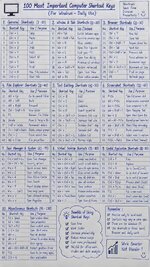
Günlük bilgisayar kullanım için 100 temel kısayol anahtarını öğrenin, bu anahtarlar arasında kopyala yapıştır, pencere değiştirme, web taraftarı navigasyonu, Dosya Araççısı, metin düzenleme, ekran görüntüleri, sistem araçları, sanal masaüstü ve uygulama kısayolları yer almaktadır.

Öğrenciler, veri analistleri, ofis profesyonelleri, yeni başlayanlar ve daha hızlı ve akıllı bilgisayar çalışması isteyen herkes için mükemmeldir. 🚀

FB_IMG_1790052704554.jpg
 
💻 100 En Önemli Bilgisayar Kısayol Anahtarları – Windows

Günlük bilgisayar kullanım için 100 temel kısayol anahtarını öğrenin, bu anahtarlar arasında kopyala yapıştır, pencere değiştirme, web taraftarı navigasyonu, Dosya Araççısı, metin düzenleme, ekran görüntüleri, sistem araçları, sanal masaüstü ve uygulama kısayolları yer almaktadır.

Öğrenciler, veri analistleri, ofis profesyonelleri, yeni başlayanlar ve daha hızlı ve akıllı bilgisayar çalışması isteyen herkes için mükemmeldir. 🚀

Ekli dosyayı görüntüle 32706
Mouse yokken başka çare mi vardı :)
 
💻 100 En Önemli Bilgisayar Kısayol Anahtarları – Windows

Günlük bilgisayar kullanım için 100 temel kısayol anahtarını öğrenin, bu anahtarlar arasında kopyala yapıştır, pencere değiştirme, web taraftarı navigasyonu, Dosya Araççısı, metin düzenleme, ekran görüntüleri, sistem araçları, sanal masaüstü ve uygulama kısayolları yer almaktadır.

Öğrenciler, veri analistleri, ofis profesyonelleri, yeni başlayanlar ve daha hızlı ve akıllı bilgisayar çalışması isteyen herkes için mükemmeldir. 🚀

Ekli dosyayı görüntüle 32706
İğneli printerdan sürekli kağıda alınan karbon kopya gibi, ne yıllardı
 
  • Beğen
Tepkiler: ENS
Evet ya. O neydi öyle. Kullanmasan olmuyor kullansan elin gömleğin manşetleri illa leke olur. Şimdi üreten kaldı mı acaba ya da başka bir sektörden kullanılıyor mudur ki? Belki elektronikte olabilir. Pehh. Eskiler eskiler.
 

Geri
Üst