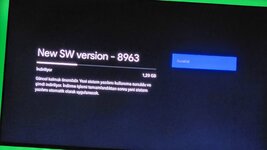
Homatics Box r 4k Plus - SW version 8963. YENİ YAZILIM

  • Konuyu Başlatan Konuyu Başlatan Cemzell
  • Başlangıç tarihi Başlangıç tarihi

Cemzell

Paylaşımcı
Puan 94
Çözümler 0
Katılım
20 Şubat 2026
Mesajlar
594
Beğeni
1,364
Puan
94
Konum
Proxy Arkasındaki Gölge
Şehir
İstanbul
@Cemzell
1.29 gb yeni yazılım geldi. 19971.jpg

Android 14 android tv os güvenlik yaması , 05 Nisan 2026

Yeni sürüm mevcut: v14.8.7475​

En son güncelleme güvenlik yamaları ve sistem optimizasyonlarını içeriyor:

  • Daha iyi güvenlik ve istikrar için en son Google güvenlik yamaları entegre edildi.
  • Bekleme modundayken Bluetooth'un anormal uyandırma davranışı optimize edildi.
  • DVB Live uygulaması için geliştirilmiş kararlılık ve kullanıcı deneyimi.
  • Kare hızındaki düşüşleri gidermek ve akıcılığı artırmak için CPU kullanımı optimize edildi.

⚠️ Lütfen dikkat:

  • Cihazınızda güncelleme seçeneğini manuel olarak seçmeniz gerekmektedir.
  • OTA güncellemeleri geri alınamaz.
  • Google'ın gereklilikleri nedeniyle sertifikasız sürümler OTA üzerinden sunulmamaktadır.
  • Google Güvenlik Yaması Entegrasyonu: Cihazın güvenliğini artırmak ve sistem açıklarını kapatmak amacıyla en son Google Android TV güvenlik yamaları sisteme entegre edilmiştir.
  • CPU Optimizasyonu ve Akıcılık: CPU (işlemci) kullanımı optimize edilerek arayüzde veya uygulamalarda yaşanan anlık kare düşüşleri (frame drops) engellenmiş ve sistem daha akıcı hale getirilmiştir.
  • Bluetooth Sorunlarının Giderilmesi: Cihaz bekleme modundayken (standby) ortaya çıkan düzensiz ve hatalı Bluetooth uyanma davranışları giderilmiştir.
  • DVB Live Uygulama Kararlılığı: Uyumlu tuner kullananlar için DVB Live uygulamasının çalışma performansı ve kullanıcı deneyimi optimize edilmiştir.
 
Son düzenleme:
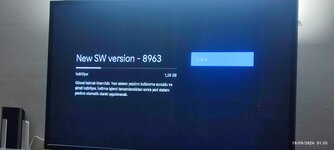
Teşekkür ederim. Aynı belirtmiş olduğunuz şekilde güncelleme gelmiş. Sistem otomatik olarak yapmadı. Manuel olarak kontrol sağladığımda güncelleme olduğu belli oldu ve güncelledim.
 

Ekli dosyalar

  • 1789772208648.jpg
    1789772208648.jpg
    958.7 KB · Görüntüleme: 10
Bu yama 5 Nisan 2026 tarihinde mi çıkmış? Türkiyeye yeni mi geliyor? İnşallah kumandadan açılmama sorunu düzelmiştir, deneyip kullanan varsa bilgi verebilirse güzel olur.
 
Bu yama 5 Nisan 2026 tarihinde mi çıkmış? Türkiyeye yeni mi geliyor? İnşallah kumandadan açılmama sorunu düzelmiştir, deneyip kullanan varsa bilgi verebilirse güzel olur.
Merhaba. yaklaşık 3 saat önce yeni güncelleme yaptım. şu an için herhangi bir sorun yok. tabiki kullandıkça daha iyi tespit yapılabilir.
 
Güncellemeyi yaptım ama cihaz hala kendi bluetooth kumandasından başka bluetooth hiçbir cihaza bağlanmıyor özellikle anker soundcore life q30 kulaklığım.Siz de benzer sorunları yaşıyor musunuz?Yaşıyorsanız 1 çözüm bulabildiniz mi?
 
Bu yama 5 Nisan 2026 tarihinde mi çıkmış? Türkiyeye yeni mi geliyor? İnşallah kumandadan açılmama sorunu düzelmiştir, deneyip kullanan varsa bilgi verebilirse güzel olur.
google tarafından sisteme entegre güvenlik yamasının tarihii o , yazılım yeni verildi testler beta aşaması bitince son hali veriliyor. Kapsamlı sürüm hataları düzeltmiş ısınmayıda biraz azaltmış işlemci daha kararlı kumanda takılmalar gitmiş uydu tunerda hatalarda gitmiş. Gayet iyi oldu
 
Son düzenleme:
Güncellemeyi yaptım ama cihaz hala kendi bluetooth kumandasından başka bluetooth hiçbir cihaza bağlanmıyor özellikle anker soundcore life q30 kulaklığım.Siz de benzer sorunları yaşıyor musunuz?Yaşıyorsanız 1 çözüm bulabildiniz mi?
Yedek alıp cihazı komple sıfırlayıp denermisin bu yazılım sonrası gerekiyor maalesef
 
Yedek alıp cihazı komple sıfırlayıp denermisin bu yazılım sonrası gerekiyor maalesef
Yedek nasıl alınıyor?Cihazı sıfırladıktan sonra herşeyi yeni baştan kurmam gerekecek.Bluetooth sorunu devam ederse boşuna uğraşmış olacağım.
 
Yedek nasıl alınıyor?Cihazı sıfırladıktan sonra herşeyi yeni baştan kurmam gerekecek.Bluetooth sorunu devam ederse boşuna uğraşmış olacağım.
Bluetooth eşleşmiş cihazları tamamen kaldırıp ( KUMANDANIN EŞLEŞMESİNİ DAHİ KAPATIN) cihazın adaptör fişini çekip biraz bekleyin sonra tekrar takıp çalıştırın bu şekilde bluetooth bağlantıları baştan yapın olacakmı. Yedek alma google hesabına yedekleme yapay zekaya sorarak adım adom yapabilirisniz.
 
Bluetooth eşleşmiş cihazları tamamen kaldırıp ( KUMANDANIN EŞLEŞMESİNİ DAHİ KAPATIN) cihazın adaptör fişini çekip biraz bekleyin sonra tekrar takıp çalıştırın bu şekilde bluetooth bağlantıları baştan yapın olacakmı. Yedek alma google hesabına yedekleme yapay zekaya sorarak adım adom yapabilirisniz.
teşekkürler deneyeceğim.
 
Malesef eşleşme ve bağlantı olmuyor oysa dreamstar nova'da herhangi bir sorun yok
 
Malesef eşleşme ve bağlantı olmuyor oysa dreamstar nova'da herhangi bir sorun yok
Düşünüyorum da aklıma ses ayarlarında digital ses çıkış kapalı ise açın birde ses ayarlarında kodlar vs var onları değiştirerek deneyin
 
digital ses açık


Homatics Box R 4K Plus'ın bazı yazılım sürümlerinde, cihaz kendini bir ses kaynağı değil, telefonunuzdan müzik yansıtabileceğiniz bir "Bluetooth Hoparlör" (Sink modu) gibi görür. Bu yüzden kulaklıkları algılasa da eşleşmeyi tamamlamaz. Bilgisayara
Bağlantı linkini görmek için giriş yapın veya kayıt olun.
indirip, cihazın Geliştirici Seçenekleri'nden "USB Hata Ayıklama"yı açarak şu komutlarla bu engeli kaldırabilirsiniz
  • adb shell setprop persist.sys.nes.bluetooth.sink.enabled false


  • adb shell settings put global key_bluetooth_a2dp_role false [
    Bağlantı linkini görmek için giriş yapın veya kayıt olun.
    ]
Bu komutları yazıp cihazı yeniden başlattığınızda Bluetooth kulaklıklar sorunsuz bağlanacaktır.

Birde şunları yapın;
  • Ayarlar > Uygulamalar > Tüm Uygulamaları Göster > Sistem Uygulamalarını Göster


    yolunu takip edin.
  • Buradan Bluetooth uygulamasını bulun.
  • Verileri temizle ve Önbelleği temizle adımlarını uygulayıp cihazı yeniden başlatın.
 
Son düzenleme:
  • adb shell setprop persist.sys.nes.bluetooth.sink.enabled false


  • adb shell settings put global key_bluetooth_a2dp_role false [
    Bağlantı linkini görmek için giriş yapın veya kayıt olun.
    ] komutlarını vermek için homatics'i bilgisayara usb ile bağlamam mı gerekiyor?
 
  • adb shell setprop persist.sys.nes.bluetooth.sink.enabled false


  • adb shell settings put global key_bluetooth_a2dp_role false [
    Bağlantı linkini görmek için giriş yapın veya kayıt olun.
    ] komutlarını vermek için homatics'i bilgisayara usb ile bağlamam mı gerekiyor?

Evet, bu komutları çalıştırabilmek için Homatics cihazınızı bilgisayara USB kablosu ile bağlamanız gerekir. Ancak alternatif olarak, cihazınız ve bilgisayarınız aynı Wi-Fi ağına bağlıysa kablosuz bağlantı yöntemini (ADB over Wi-Fi) de kullanabilirsiniz.

Komutların cihazınızda işe yarayabilmesi için şu hazırlıkları yapmanız şarttır:


Yapılması Gereken Ön Hazırlıklar
Geliştirici Seçeneklerini Açın: Homatics cihazınızın Ayarlar > Cihaz Tercihleri > Hakkında bölümüne gidin. Yapım Numarası (Build Number) seçeneğinin üzerine gelip "Artık bir geliştiricisiniz" uyarısını görene kadar üst üste 7 kez tıklayın.

USB Hata Ayıklamayı Açın: Bir önceki menüye dönün, yeni açılan Geliştirici Seçenekleri'ne girin ve USB Hata Ayıklama (USB Debugging) özelliğini aktif hale getirin.

Bilgisayar Hazırlığı: Bilgisayarınızda ADB (Android Debug Bridge) araçlarının yüklü olması gerekir.


Bağlantı Yöntemleri
Kullanabileceğiniz iki farklı yol aşağıdadır:


Yöntem 1: USB Kablosu ile Bağlantı (En Sağlam Yol)

  1. Homatics cihazınızı uygun bir USB kablosuyla bilgisayarınıza bağlayın.
  2. Bilgisayarınızda komut satırını (CMD veya Terminal) açın.
  3. adb devices komutunu yazın ve Enter'a basın.
  4. Homatics ekranında "Bu bilgisayara izin verilsin mi?" uyarısı çıkacaktır. Kumandanızla Her zaman izin ver seçeneğini onaylayın.
  5. Cihaz listelendikten sonra sırasıyla kendi komutlarınızı yazıp çalıştırabilirsiniz:
    bash
    <span>adb shell setprop persist.sys.nes.bluetooth.sink.enabled false<br>adb shell settings put global key_bluetooth_a2dp_role false<br></span>
    Kodu dikkatli kullanın.

Yöntem 2: Wi-Fi (Kablosuz) ile Bağlantı (Kablo Yoksa)

Cihazı bilgisayara bağlayacak uygun bir kablonuz yoksa şu adımları izleyin:

  1. Homatics ve bilgisayarınızın aynı Wi-Fi ağına bağlı olduğundan emin olun.
  2. Homatics Ayarlarından cihazın IP adresini öğrenin (Örn: 192.168.1.50).
  3. Bilgisayardan komut satırını açıp şu komutu yazın:
    bash
    <span>adb connect IP_ADRESİNİZ:5555<br></span>
    Kodu dikkatli kullanın.

  4. TV ekranında çıkacak hata ayıklama iznini onaylayın. Bağlantı kurulduğunda (connected to... yazısını gördüğünüzde) komutlarınızı gönderebilirsiniz.
 
  • adb shell setprop persist.sys.nes.bluetooth.sink.enabled false


  • adb shell settings put global key_bluetooth_a2dp_role false [
    Bağlantı linkini görmek için giriş yapın veya kayıt olun.
    ] komutlarını vermek için homatics'i bilgisayara usb ile bağlamam mı gerekiyor?
Şunu bir denermisin ayarlar cihaz tercihleri bluetooth toggle visibility disable. YAPARAK BAĞLANTI OLACAKMI olmadıysa enable yaparak.

Ben de hiçbir ayar yapmadan grundiğ gsb 910 s bluetooth açarak hemen eşledi , cihazı bence komple sil sıfırla yaparak denemeniz lazım.


Wifi bağlantın 2,4 değil değilmi
 

Ekli dosyalar

  • 20260919_160933.jpg
    20260919_160933.jpg
    915.5 KB · Görüntüleme: 1
Son düzenleme:

Geri
Üst