
nivin
Paylaşımcı

Bağlantı linkini görmek için giriş yapın veya kayıt olun.
Bağlantı linkini görmek için giriş yapın veya kayıt olun.
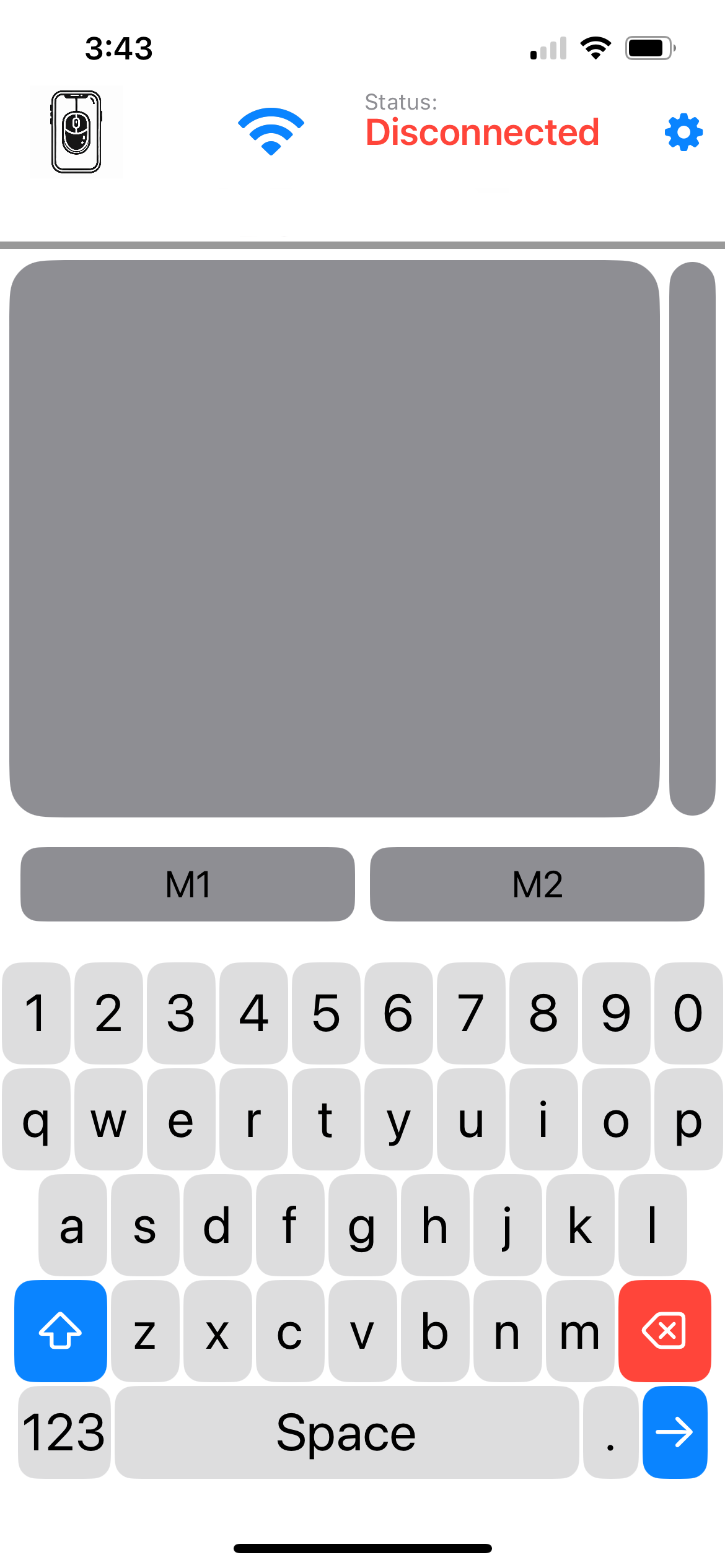
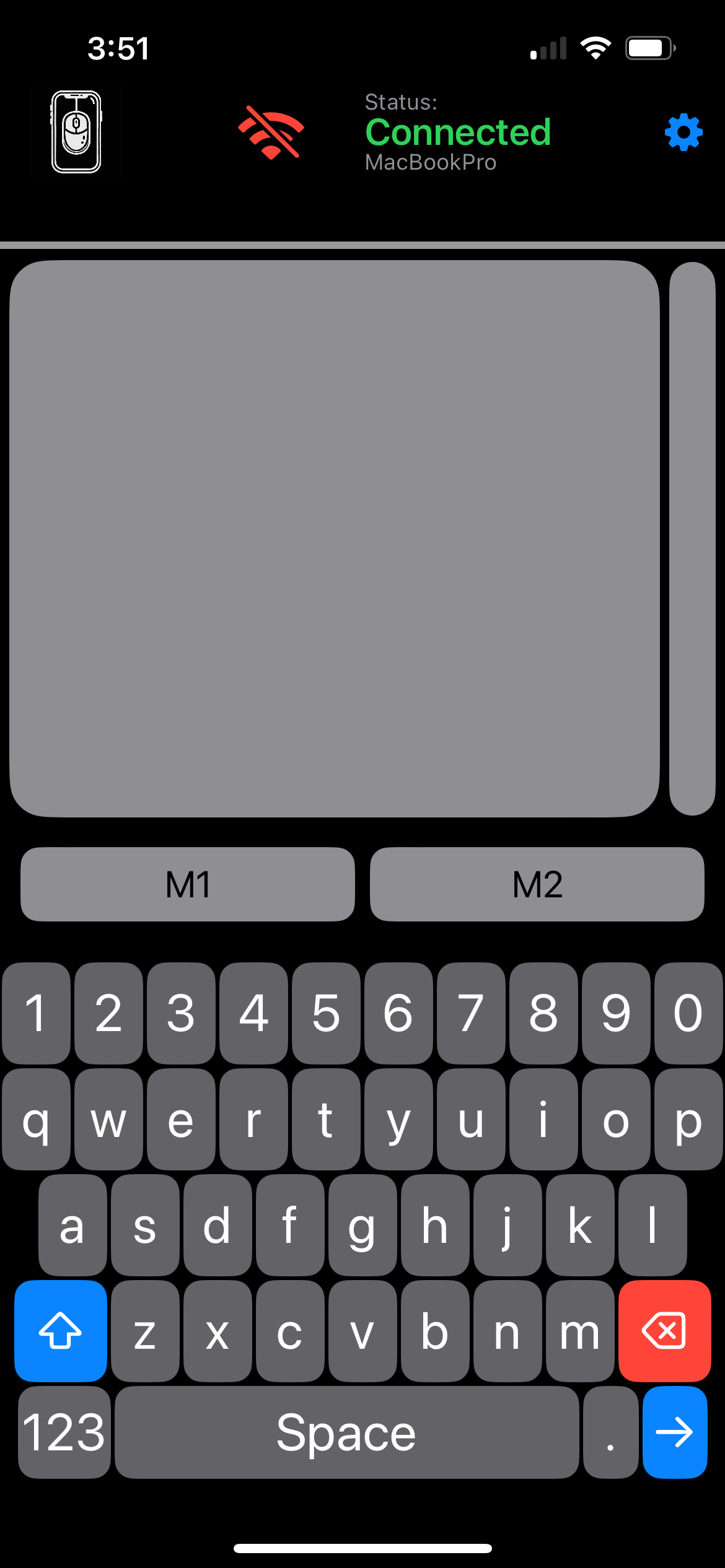
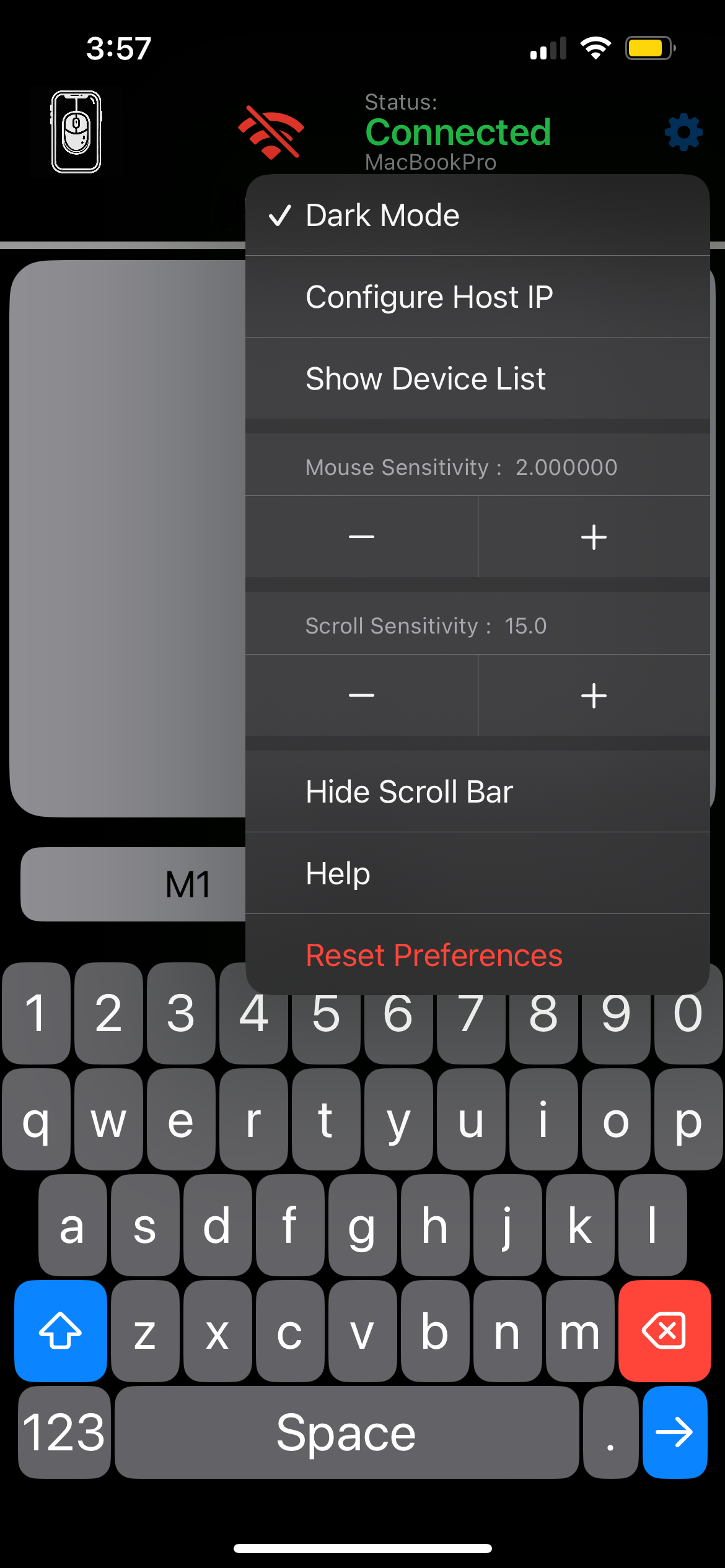
AirMouse'a Başlarken
AirMouse'u kurmak ve iOS cihazınızı bilgisayarınıza bağlamak için şu adımları izleyin. Ayrıntılı talimatlar ve görsel yardımcılarla kurulum ve bağlantı sürecinde size rehberlik edeceğiz.
IOS Uygulamasını İndirin
AirMouse uygulamasını iOS App Store'dan indirerek başlayın. ‘AirMouse’ u arayın ve uygulamayı cihazınıza yükleyin.
Bağlantı linkini görmek için giriş yapın veya kayıt olun.
Masaüstü Uygulamasını yükleyin
Bağlantı linkini görmek için giriş yapın veya kayıt olun.
Bağlantı linkini görmek için giriş yapın veya kayıt olun.
Windows Kurulumu
Windows sürümünü indirin ve yükleyiciyi çalıştırın. Windows SmartScreen bir uyarı gösteriyorsa, bu yeni uygulamalar için normaldir. Devam etmek için 'Daha fazla bilgi' ve ardından 'Yine de çalıştır' seçeneğini tıklayın. Windows SmartScreen uyarıları hakkında daha fazla ayrıntı için SSS bölümümüze bakın.macos Kurulumu
MacOS sürümünü indirin ve.dmg dosyasını açın. Uygulamayı Uygulamalar klasörünüze sürükleyin. Kurulum sırasında Erişilebilirlik izinleri vermeniz gerekir. Gerekli macOS izinleri hakkında ayrıntılı bilgi için SSS bölümümüze bakın.Cihazlarınızı Bağlayın
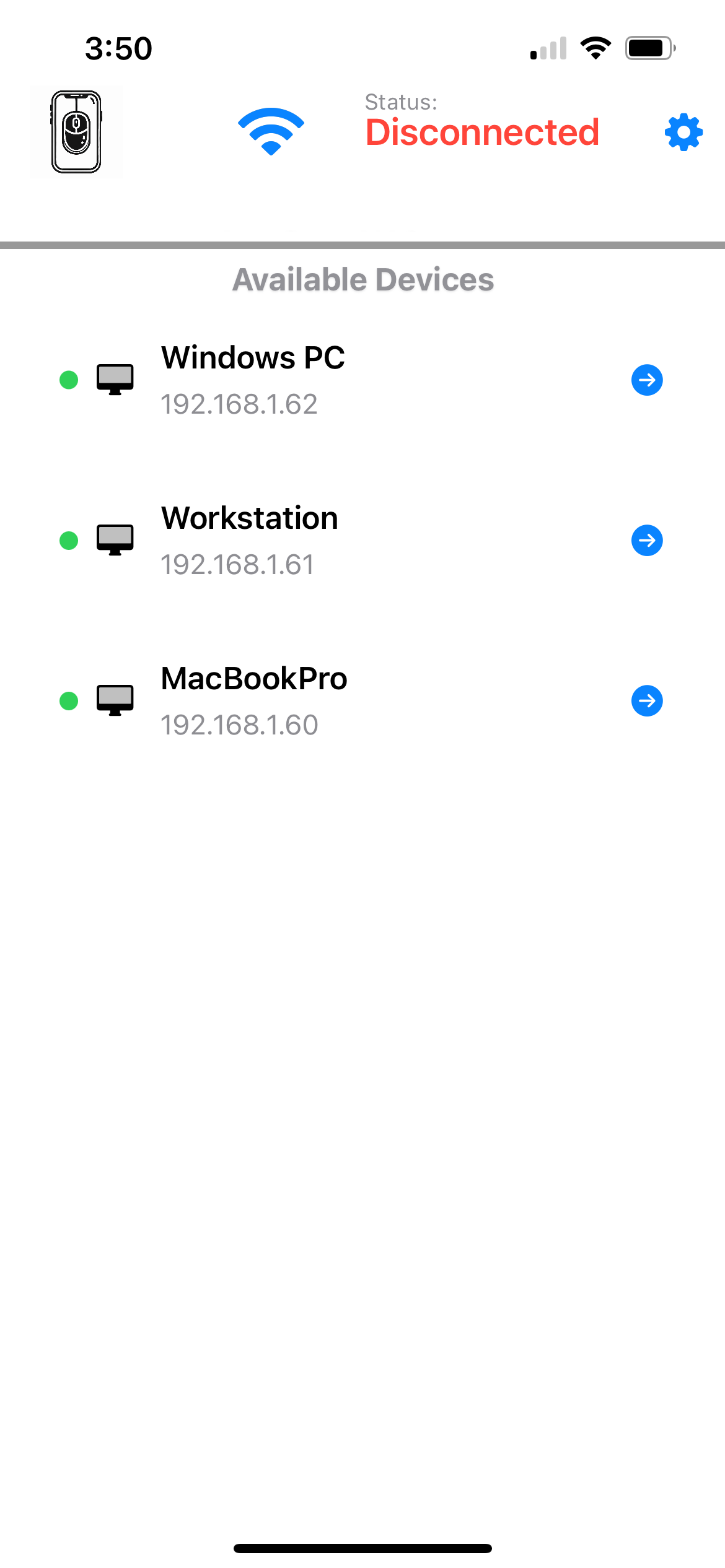
IOS cihazınızı bilgisayarınıza iki şekilde bağlayabilirsiniz:Cihaz Bulucu Kullanımı
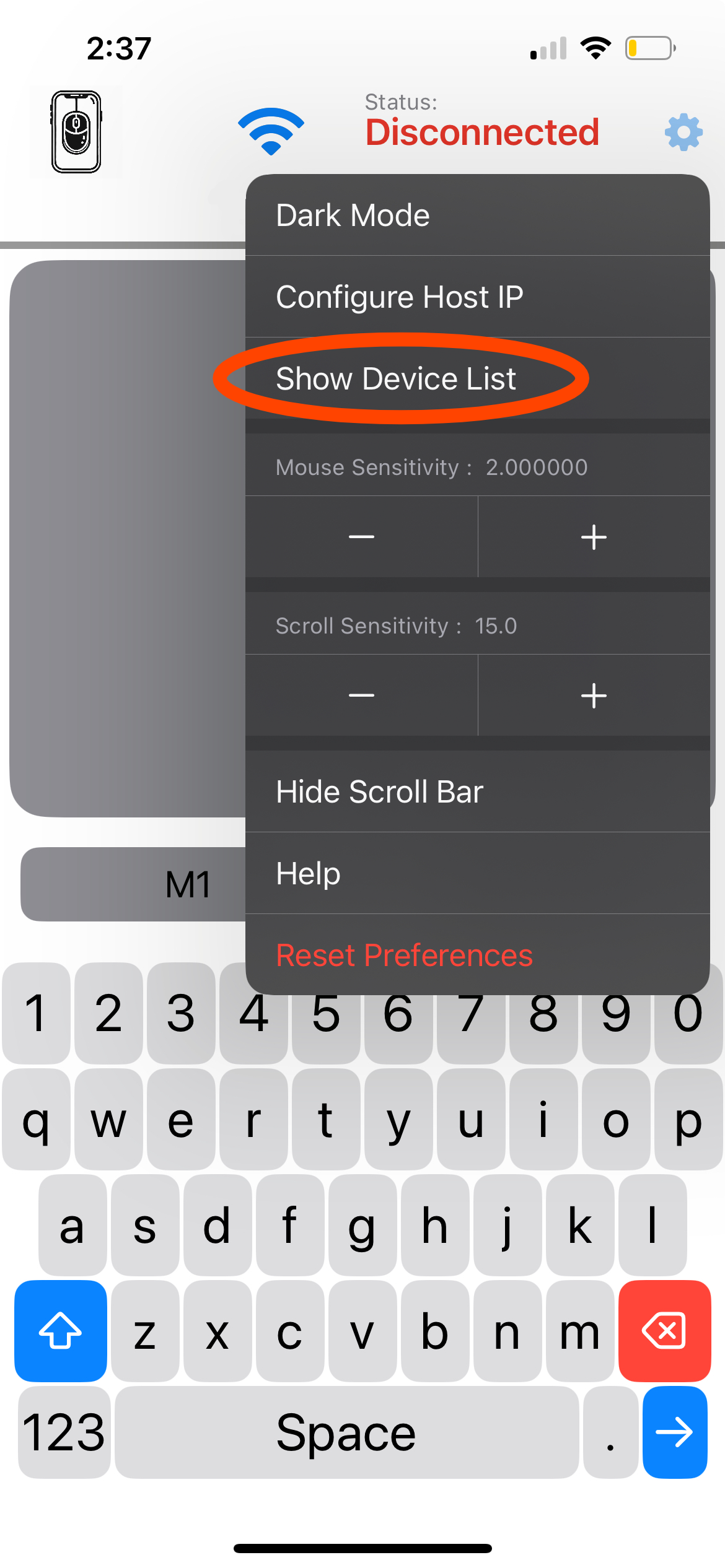
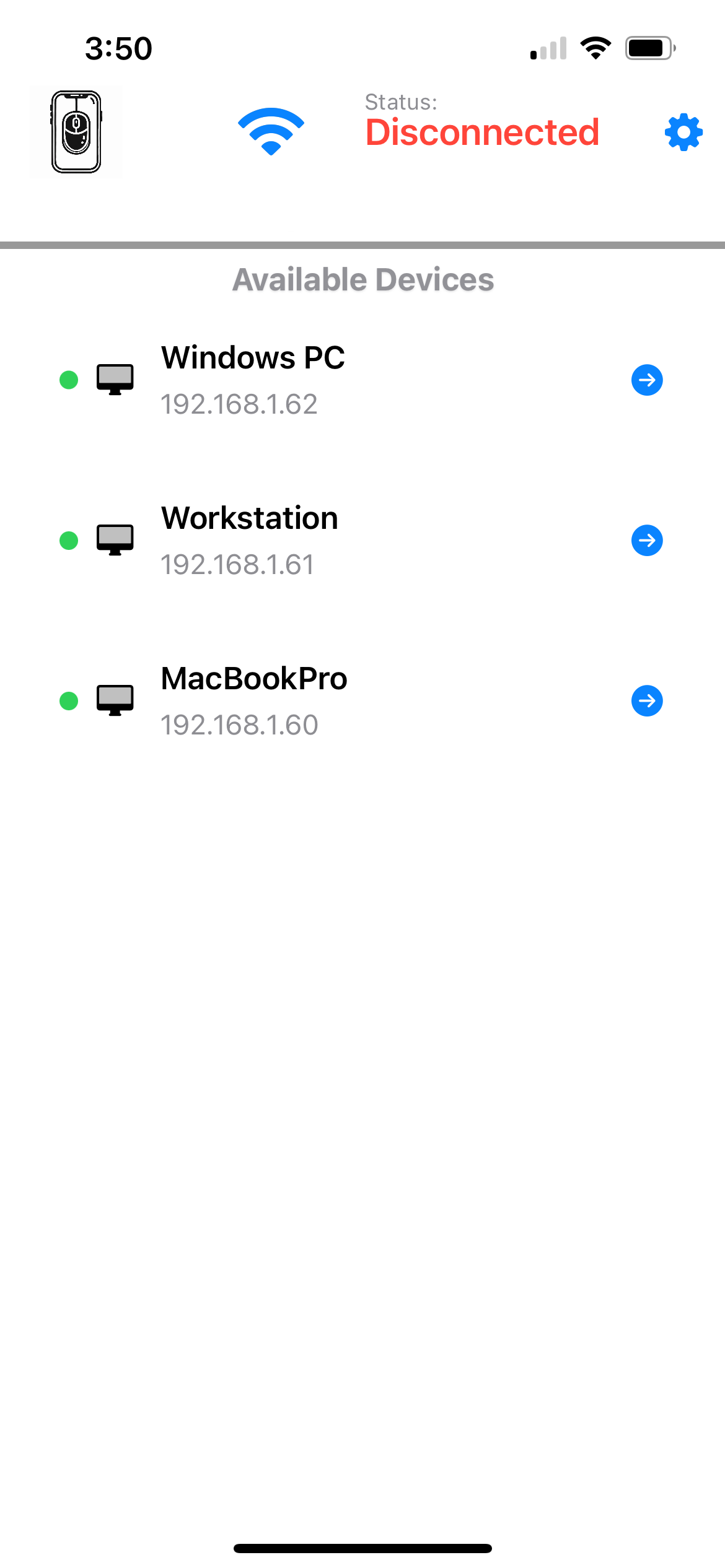
Masaüstü uygulaması çalışırken, varlığını otomatik olarak yayınlar. iOS cihazınızda AirMouse uygulamasını açın ve 'Cihazları Bul'a dokunun. Bilgisayarınız listede görünmelidir.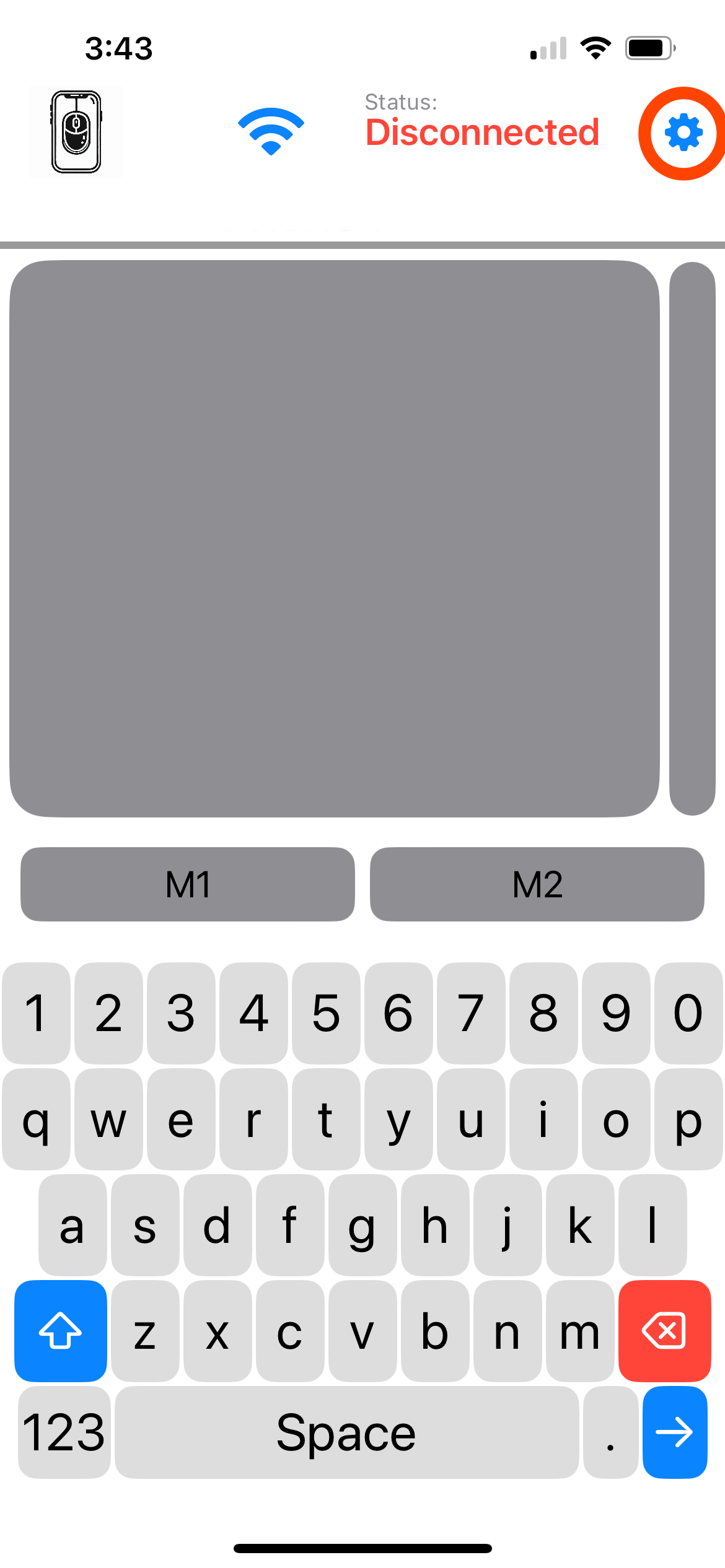
→
→
Manuel IP Bağlantısı
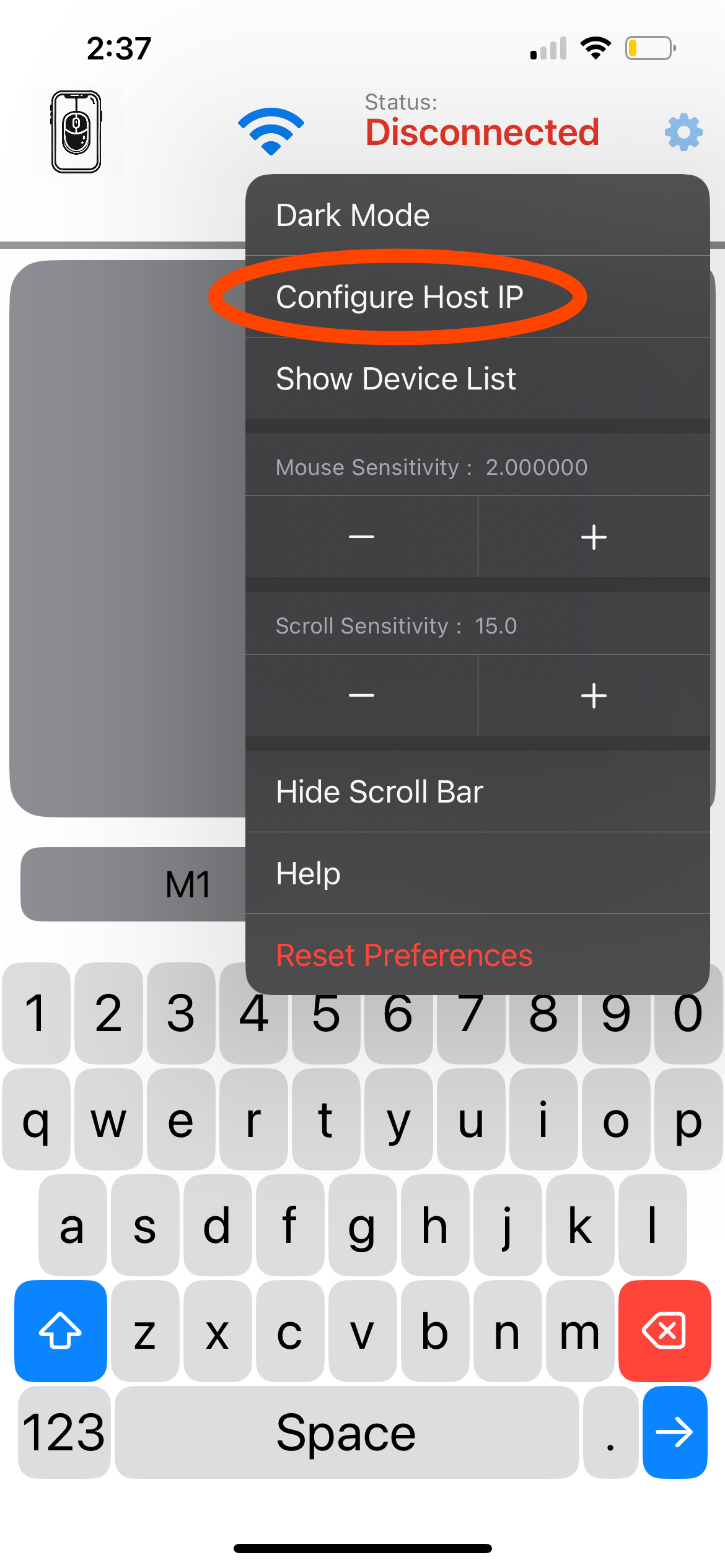
Alternatif olarak, bilgisayarınızın IP adresini girerek manuel olarak bağlanabilirsiniz. IOS uygulamasında, ‘Manually Bağlan’ a dokunun ve önceki adımda bulduğunuz IP adresini girin.
→
→
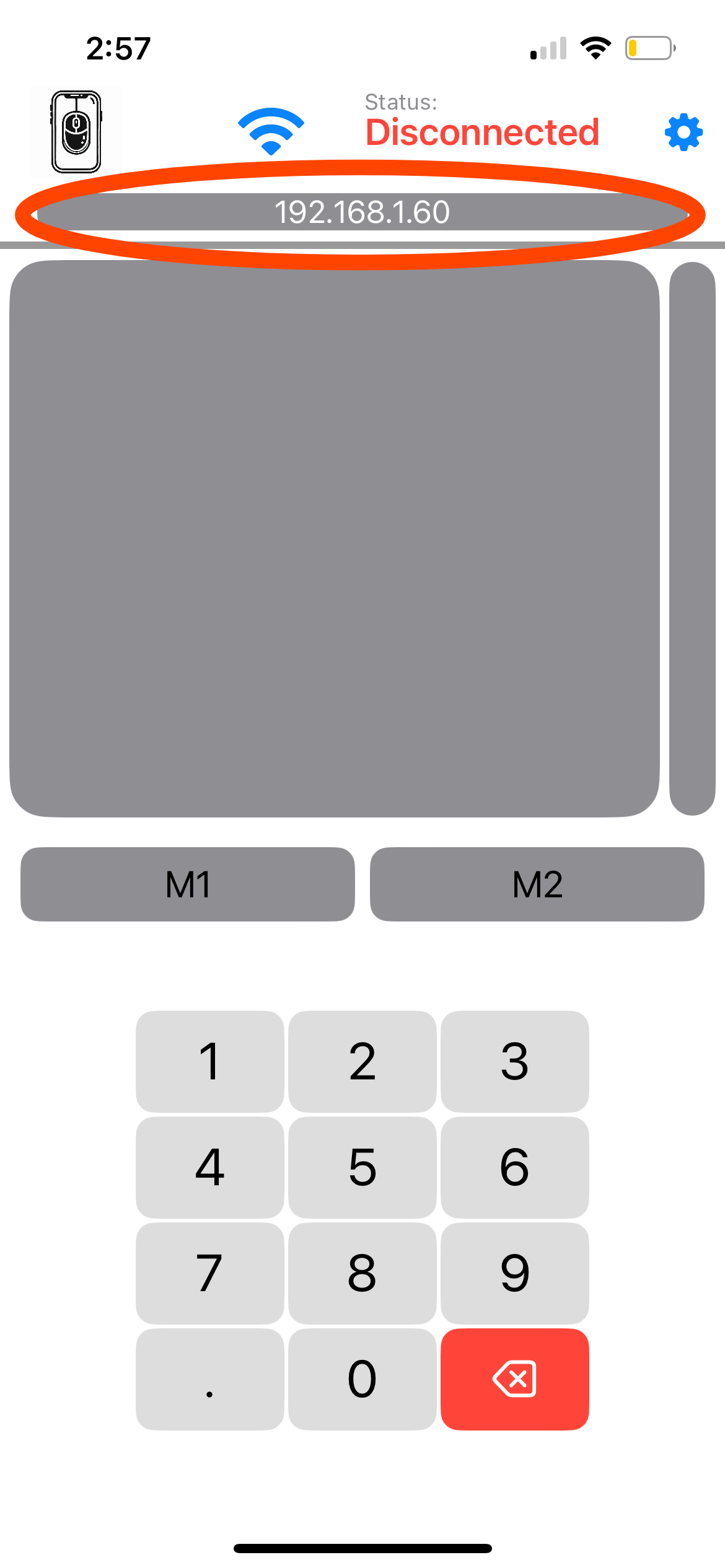
Bilgisayarınızın IP Adresini Bulun
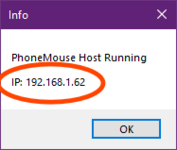
Bağlanmak için bilgisayarınızın IP adresine ihtiyacınız olacak. İşte nasıl bulacağınız:Windows
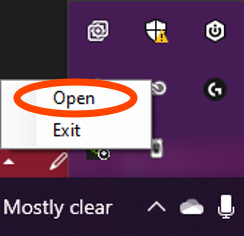
Sistem tepsisindeki AirMouse simgesine sağ tıklayın ve 'Aç' seçeneğini seçin. IP adresi pencerede görüntülenecektir.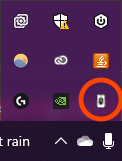
macOS
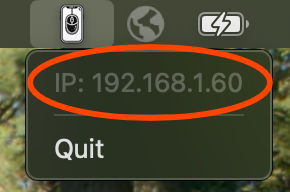
Menü çubuğundaki AirMouse simgesini tıklayın. IP adresi açılır menüde görüntülenecektir.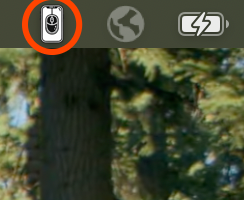
Hangi iOS sürümü ve cihazı gereklidir?▼
Bir bilgisayara birden fazla telefon bağlayabilir miyim?▼
Ağ gereksinimleri ve sınırlamaları nelerdir?▼
Uygulama herhangi bir veri topluyor mu?▼
Bağlantıyı kaybedersem ne olur?▼
AirMouse'u herkese açık Wi-Fi'de kullanabilir miyim?▼
Windows SmartScreen uygulamayı engelliyor Bu güvenli mi?▼
MacOS'ta hangi izinlere ihtiyaç vardır?▼
AirMouse'um çalışmıyor. Ne yapmalıyım▼
Daha Fazla Yardıma mı ihtiyacınız var?
Ek sorularınız varsa veya daha fazla yardıma ihtiyacınız varsa destek ekibimiz yardım etmek için burada.Bize şu adresten ulaşın:[email protected]
Son düzenleme: