IronWolfTamga


Müdavim
Puan
123
Çözümler
0
- Katılım
- 15 Mayıs 2026
- Mesajlar
- 1,236
- Beğeni
- 1,179
- Puan
- 123
- Konum
- Düzce/Akçakoca
- Şehir
- Düzce
Merhabalar
Önce yazılımı tanıtalım ... (Özet halinde özellikleri) :
SmartSystemMenu, sistemdeki tüm pencerelerin sistem menüsünü genişletir. Menüye aşağıdaki özel öğeleri ekler:
Bilgi : (Information)
Mevcut pencere ve işlemle ilgili bilgileri içeren bir iletişim kutusu gösterir: pencere tanıtıcısı, pencere başlığı, pencere stili, pencere sınıfı, işlem adı, işlem kimliği, işlemin yolu.
Gizle: (Hide)
Mevcut pencereyi gizlemeye izin verir.
Yuvarlama : (Roll Up)
Mevcut pencereyi yukarı ve aşağı kaydırmaya izin verir.
Aero Glass : (Aero Glass)
Mevcut pencereye "Aero Glass" bulanıklığı eklenmesine izin verir. (Windows Vista ve üzeri. Çoğunlukla konsol pencereleri için.)
Her Zaman Üstte : (Always On Top)
Mevcut pencerenin diğer tüm pencerelerin üstünde kalmasını sağlar.
Simgeyi Değiştir : (Change Icon)
Mevcut pencerenin simgesini değiştirmeyi sağlar.
Başlığı Değiştir : (Change Title)
Başlık çubuğundaki metni değiştirmeye izin verir.
Pencereyi En alta Gönder : (Send To Bottom)
Mevcut pencereyi en alta göndermeye izin verir.
Ekran Görüntüsünü Kaydet : (Save Screenshot)
Mevcut pencerenin ekran görüntüsünü bir dosyaya kaydetmeye izin verir.
Dosyayı Gezgin'de Aç : (Open File In Explorer)
Bir işlem dosyasını Dosya Gezgini'nde açmaya izin verir.
Fare ile Sürükleme : (Drag By Mouse)
Mevcut pencereyi fare ile sürüklemeye izin verir.
Arkaplana Tıklama : (Click Through)
Mevcut pencerenin arkaplanına tıklamaya izin verir.
Alt+Tab için gizleme : (Hide For Alt+Tab)
Mevcut pencereyi Görev Çubuğu ve Alt+Tab tuş kombinasyonu için gizlemeye izin verir.
Yeniden boyutlandırma : (Resize)
Mevcut pencerenin boyutunu değiştirmeye izin verir.
Taşı : (Move To)
Mevcut pencereyi başka bir monitöre taşımanıza olanak tanır.
Hizalama : (Alignment)
Mevcut pencerenin masaüstündeki 9 konumdan herhangi birine hizalanmasını sağlar.
Şeffaflık : (Transparency)
Mevcut pencerenin şeffaflığını değiştirmeye izin verir.
Öncelik: (Priority)
Mevcut pencerenin program önceliğini değiştirmeye izin verir.
Panoya: (Clipboard)
Tüm pencere metinlerini (konsol, MS Office ürünleri vb. dahil) panoya kopyalamaya ve panoyu temizlemeye olanak tanır.
Dimmer : (Tekil Pencere Odaklanması)
Şu anda odaklanmış pencere hariç tüm pencereleri karartır.
Butonlar Ve Ek İşlevler Atama : (Buttons)
"Küçült", "Büyüt" ve "Kapat" düğmelerini devre dışı bırakmaya izin verir.
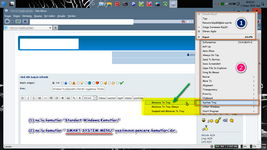
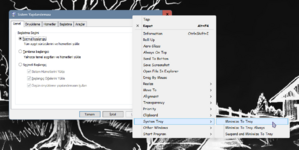
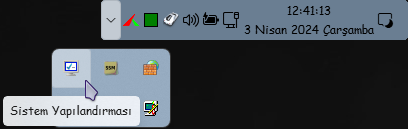
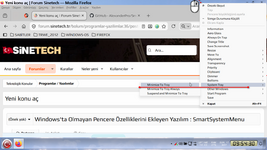
Sistem Tepsisi : (En çok , sık kullandığım özellik budur, böylece "windows görev çubuğu boş kalabiliyor") (System Tray)
Mevcut pencereyi sistem tepsisine küçültmeye veya gizlemeye izin verir.
Diğer Pencereler: (Other Windows)
Mevcut pencere hariç sistemdeki tüm pencereleri kapatmaya ve küçültmeye izin verir.
Programı Başlat : (Start Program)
Ayarlarda belirtilen programları başlatmaya izin verir.
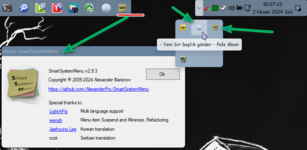
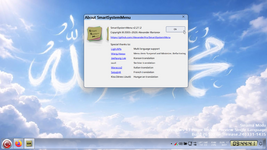
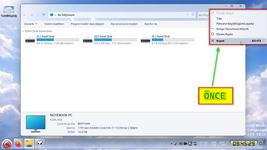
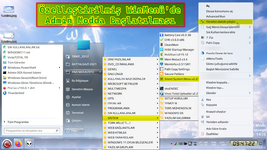
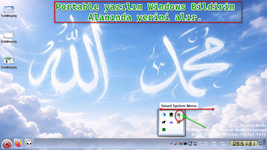
Ekran Görüntüsü : ( Sistem : Windows11.24H2.R7019 x64 Home TR)
Bu kadar, yazılımın diğer özelliklerini kendi sisteminizde deneyimleyin eminim sık kullandığınız yazılımlarda kendine bir yer edinecektir bu yazılım...
Resmi GİTHUB Sayfası :
NOT :
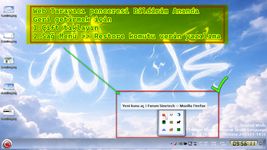
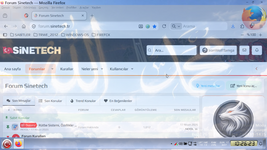
Transparan Web Tarayıcı Penceresi :
Önce yazılımı tanıtalım ... (Özet halinde özellikleri) :
SmartSystemMenu, sistemdeki tüm pencerelerin sistem menüsünü genişletir. Menüye aşağıdaki özel öğeleri ekler:
Bilgi : (Information)
Mevcut pencere ve işlemle ilgili bilgileri içeren bir iletişim kutusu gösterir: pencere tanıtıcısı, pencere başlığı, pencere stili, pencere sınıfı, işlem adı, işlem kimliği, işlemin yolu.
Gizle: (Hide)
Mevcut pencereyi gizlemeye izin verir.
Yuvarlama : (Roll Up)
Mevcut pencereyi yukarı ve aşağı kaydırmaya izin verir.
Aero Glass : (Aero Glass)
Mevcut pencereye "Aero Glass" bulanıklığı eklenmesine izin verir. (Windows Vista ve üzeri. Çoğunlukla konsol pencereleri için.)
Her Zaman Üstte : (Always On Top)
Mevcut pencerenin diğer tüm pencerelerin üstünde kalmasını sağlar.
Simgeyi Değiştir : (Change Icon)
Mevcut pencerenin simgesini değiştirmeyi sağlar.
Başlığı Değiştir : (Change Title)
Başlık çubuğundaki metni değiştirmeye izin verir.
Pencereyi En alta Gönder : (Send To Bottom)
Mevcut pencereyi en alta göndermeye izin verir.
Ekran Görüntüsünü Kaydet : (Save Screenshot)
Mevcut pencerenin ekran görüntüsünü bir dosyaya kaydetmeye izin verir.
Dosyayı Gezgin'de Aç : (Open File In Explorer)
Bir işlem dosyasını Dosya Gezgini'nde açmaya izin verir.
Fare ile Sürükleme : (Drag By Mouse)
Mevcut pencereyi fare ile sürüklemeye izin verir.
Arkaplana Tıklama : (Click Through)
Mevcut pencerenin arkaplanına tıklamaya izin verir.
Alt+Tab için gizleme : (Hide For Alt+Tab)
Mevcut pencereyi Görev Çubuğu ve Alt+Tab tuş kombinasyonu için gizlemeye izin verir.
Yeniden boyutlandırma : (Resize)
Mevcut pencerenin boyutunu değiştirmeye izin verir.
Taşı : (Move To)
Mevcut pencereyi başka bir monitöre taşımanıza olanak tanır.
Hizalama : (Alignment)
Mevcut pencerenin masaüstündeki 9 konumdan herhangi birine hizalanmasını sağlar.
Şeffaflık : (Transparency)
Mevcut pencerenin şeffaflığını değiştirmeye izin verir.
Öncelik: (Priority)
Mevcut pencerenin program önceliğini değiştirmeye izin verir.
Panoya: (Clipboard)
Tüm pencere metinlerini (konsol, MS Office ürünleri vb. dahil) panoya kopyalamaya ve panoyu temizlemeye olanak tanır.
Dimmer : (Tekil Pencere Odaklanması)
Şu anda odaklanmış pencere hariç tüm pencereleri karartır.
Butonlar Ve Ek İşlevler Atama : (Buttons)
"Küçült", "Büyüt" ve "Kapat" düğmelerini devre dışı bırakmaya izin verir.
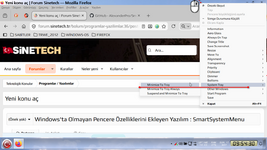
Sistem Tepsisi : (En çok , sık kullandığım özellik budur, böylece "windows görev çubuğu boş kalabiliyor") (System Tray)
Mevcut pencereyi sistem tepsisine küçültmeye veya gizlemeye izin verir.
Diğer Pencereler: (Other Windows)
Mevcut pencere hariç sistemdeki tüm pencereleri kapatmaya ve küçültmeye izin verir.
Programı Başlat : (Start Program)
Ayarlarda belirtilen programları başlatmaya izin verir.
Ekran Görüntüsü : ( Sistem : Windows11.24H2.R7019 x64 Home TR)
Bu kadar, yazılımın diğer özelliklerini kendi sisteminizde deneyimleyin eminim sık kullandığınız yazılımlarda kendine bir yer edinecektir bu yazılım...
Resmi GİTHUB Sayfası :
Bağlantı linkini görmek için giriş yapın veya kayıt olun.
NOT :
Transparan Web Tarayıcı Penceresi :
Ekli dosyalar
Son düzenleme: