Samsung TV'ler için Tizen Tube Kurulum Rehberi (Reklamsız YouTube için)

Erdincozy

Paylaşımcı
Katılım
10 Temmuz 2025
Konular
20
Mesajlar
60
Tepkime puanı
189
Şehir
İstanbul
Tizentube

Samsung TV'ler için TizenTube Kurulum Rehberi (Reklamsız YouTube için)​


UYARI: Dışarıdan uygulama yüklemek garantinizi devre dışı bırakabilir.
Rehber, tarafından hazırlanmıştır.
TÜRKİYE'DE İLK!

EĞİTİM AMAÇLIDIR!!!
Öncelikle bunun için televizyon ve bilgisayarımızın aynı ağa bağlı olması gerekiyor. Bu rehber Windows için hazırlanmıştır.
SADECE TIZEN İŞLETİM SİSTEMİ İÇİNDİR
UYARI: Dışarıdan uygulama yüklendiği için cihaz garantisi devre dışı kalabilir.
Öncelikle TizenBrew'in .wgt dosyasını yüklemeliyiz. WGT dosyaları, Tizen için kurulum dosyalarıdır.
TizenBrew TV Dosyası:
Buradan "TizenBrewStandalone-Old.wgt" dosyasını indirin.
Ardından, bu uygulamayı televizyona yüklemek için Windows uygulamasını kurmalıyız.
TizenBrew Windows Uygulaması:
Windows için "tizenbrew-device-manager_1.0.0_x64-setup.exe" dosyasını indirin.
Setup'ı yapın ve uygulama ekranına gelin.
Sol tarafta "Connect Device" kısmına gelin.
Terminale ipconfig yazın ve çıkan "IPv4 Address" kısmını not alın.
Şimdilik bunu burada bırakıp televizyona geçiyoruz.
TELEVİZYONDA YAPILMASI GEREKENLER
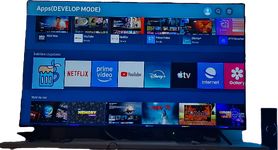
Uygulama mağazasını açın.
Kumandadan "12345" tuşladığınızda bir menü gelmeli.
Developer Mode: ON seçin.
Host PC IP kısmına bilgisayarınızın Local IP'sini girin. (Biraz üstte not aldığımız "IPv4 Adress"i numara tuşlarını kullanarak girin.)
Sonra televizyonda ağ ayarlarını açın.
Ağ Durumu > IP Ayarları > IP Adresi (Genellikle 192.168.0.100 gibi bir sayı olması gerekir.)
Bu sayıyı da not alın, ihtiyacımız olacak.
Televizyonunuzu yeniden başlatmalısınız, bunun için ekran kapanıp açılana kadar güç tuşunu basılı tutun.
TIZENBREW'E DÖNÜYORUZ
"Connect Device" kısmına gelin.
Buraya televizyonun IP adresini girin. Biraz üstte not almıştık.
Bağlandığınızda, "Apps" sekmesi aktif olacak.
"Apps" kısmında "Install App"e tıklayın. Ardından, "Dosya Seç" kısmından "TizenBrewStandalone-Old.wgt"yi seçin.
"Install"a basın ve bir dakika bekleyin.
TELEVİZYONA DÖNÜYORUZ
Kurulduğundan emin olmak için, uygulama mağazasına girin.
Biraz aşağı indiğinizde TizenBrew uygulaması ile karşılaşacaksınız.
Kullanmadan önce, kumandanızdan tekrar "12345" tuşlayın. Açılan menüden "Host PC IP"yi 127.0.0.1 olarak ayarlayın.
Kumandadan güç tuşuna basılı tutarak televizyonu yeniden başlatın.
Hızlıca erişmek için TizenBrew'i ana ekrana ekleyebilirsiniz.
Uygulamayı açarken bazen kapanabilir, bu tamamen normaldir. Genellikle ikinci seferde hep açılır.
TIZENBREW KURULDU
Şimdi ise, TizenTube'u yüklemeliyiz. Sağ üstte bir çark simgesi göreceksiniz, onun yanında ise bir simge daha var.
Ona tıklayın, sonra "NPM Modülü Ekle"yi seçin.
Modül adı kısmına: "@reisxd/tizentube" yazın ve "Bitti/Tamam/Enter" basın.
Birkaç saniye sonra geri tuşuna basın ve TizenBrew'in ana sayfasına dönün.
Burada TizenTube belirecektir.
Maalesef kısayol yok, ama modülü bir kez indirdikten sonra TizenBrew'i açtığınız gibi tek tıkla TizenTube'a girebilirsiniz.
TizenBrew artık tamamen bir televizyon uygulaması olarak çalışıyor.
Uygulamayı açın ve ayarlar kısmından "TizenTube Settings" var mı diye kontrol edin.
  • Ad block: Reklam Engelleyici
  • SponsorBlock: Tarayıcı eklentisinin televizyon hali
  • DeArrow ve DeArrow Thumbnails: Kapak fotoğraflarını videonun içinden alır. Çok ihtiyacınız olacağını sanmam.
  • Fix UI: Kesinlikle açık olmalı.
  • High Quality Thumbnails: Bazı kapak fotoğrafları düşük kalitede olabilir, bunu açınca her zaman yüksek kaliteli yüklenir. Ancak, bazı kapak fotoğrafları görünmeyebilir.
Buraya kadar. Sorularınız olursa Discord veya Reddit üzerinden ulaşabilirsiniz.
Discord: amedserhat
Reddit:
 
Rehberin yönergelerini adım adım giderek kendim kurdum,hiçbir hata almadan kurulumu tamamladım.20251230 224442
 
Eline sağlık güzel bir rehber olmuş müsait zamanda deneme yapacağım
 
Bu Tizen ne zahmetli bir sistemmiş. Bir program kurmak için ilk önce yaz diyecek neredeyse. Aynısını düz android tv'de ya da box da bir apk ok ok tamam deyip kuruyorsun. Tizen tvlerden neden haz edilmiyor anlamaya başladım sanırım bu sayede. :)
 
Ekli dosyayı görüntüle 18197

Samsung TV'ler için TizenTube Kurulum Rehberi (Reklamsız YouTube için)​


UYARI: Dışarıdan uygulama yüklemek garantinizi devre dışı bırakabilir.
Rehber, tarafından hazırlanmıştır.
TÜRKİYE'DE İLK!

EĞİTİM AMAÇLIDIR!!!
Öncelikle bunun için televizyon ve bilgisayarımızın aynı ağa bağlı olması gerekiyor. Bu rehber Windows için hazırlanmıştır.
SADECE TIZEN İŞLETİM SİSTEMİ İÇİNDİR
UYARI: Dışarıdan uygulama yüklendiği için cihaz garantisi devre dışı kalabilir.
Öncelikle TizenBrew'in .wgt dosyasını yüklemeliyiz. WGT dosyaları, Tizen için kurulum dosyalarıdır.
TizenBrew TV Dosyası:
Buradan "TizenBrewStandalone-Old.wgt" dosyasını indirin.
Ardından, bu uygulamayı televizyona yüklemek için Windows uygulamasını kurmalıyız.
TizenBrew Windows Uygulaması:
Windows için "tizenbrew-device-manager_1.0.0_x64-setup.exe" dosyasını indirin.
Setup'ı yapın ve uygulama ekranına gelin.
Sol tarafta "Connect Device" kısmına gelin.
Terminale ipconfig yazın ve çıkan "IPv4 Address" kısmını not alın.
Şimdilik bunu burada bırakıp televizyona geçiyoruz.
TELEVİZYONDA YAPILMASI GEREKENLER
Uygulama mağazasını açın.
Kumandadan "12345" tuşladığınızda bir menü gelmeli.
Developer Mode: ON seçin.
Host PC IP kısmına bilgisayarınızın Local IP'sini girin. (Biraz üstte not aldığımız "IPv4 Adress"i numara tuşlarını kullanarak girin.)
Sonra televizyonda ağ ayarlarını açın.
Ağ Durumu > IP Ayarları > IP Adresi (Genellikle 192.168.0.100 gibi bir sayı olması gerekir.)
Bu sayıyı da not alın, ihtiyacımız olacak.
Televizyonunuzu yeniden başlatmalısınız, bunun için ekran kapanıp açılana kadar güç tuşunu basılı tutun.
TIZENBREW'E DÖNÜYORUZ
"Connect Device" kısmına gelin.
Buraya televizyonun IP adresini girin. Biraz üstte not almıştık.
Bağlandığınızda, "Apps" sekmesi aktif olacak.
"Apps" kısmında "Install App"e tıklayın. Ardından, "Dosya Seç" kısmından "TizenBrewStandalone-Old.wgt"yi seçin.
"Install"a basın ve bir dakika bekleyin.
TELEVİZYONA DÖNÜYORUZ
Kurulduğundan emin olmak için, uygulama mağazasına girin.
Biraz aşağı indiğinizde TizenBrew uygulaması ile karşılaşacaksınız.
Kullanmadan önce, kumandanızdan tekrar "12345" tuşlayın. Açılan menüden "Host PC IP"yi 127.0.0.1 olarak ayarlayın.
Kumandadan güç tuşuna basılı tutarak televizyonu yeniden başlatın.
Hızlıca erişmek için TizenBrew'i ana ekrana ekleyebilirsiniz.
Uygulamayı açarken bazen kapanabilir, bu tamamen normaldir. Genellikle ikinci seferde hep açılır.
TIZENBREW KURULDU
Şimdi ise, TizenTube'u yüklemeliyiz. Sağ üstte bir çark simgesi göreceksiniz, onun yanında ise bir simge daha var.
Ona tıklayın, sonra "NPM Modülü Ekle"yi seçin.
Modül adı kısmına: "@reisxd/tizentube" yazın ve "Bitti/Tamam/Enter" basın.
Birkaç saniye sonra geri tuşuna basın ve TizenBrew'in ana sayfasına dönün.
Burada TizenTube belirecektir.
Maalesef kısayol yok, ama modülü bir kez indirdikten sonra TizenBrew'i açtığınız gibi tek tıkla TizenTube'a girebilirsiniz.
TizenBrew artık tamamen bir televizyon uygulaması olarak çalışıyor.
Uygulamayı açın ve ayarlar kısmından "TizenTube Settings" var mı diye kontrol edin.
  • Ad block: Reklam Engelleyici
  • SponsorBlock: Tarayıcı eklentisinin televizyon hali
  • DeArrow ve DeArrow Thumbnails: Kapak fotoğraflarını videonun içinden alır. Çok ihtiyacınız olacağını sanmam.
  • Fix UI: Kesinlikle açık olmalı.
  • High Quality Thumbnails: Bazı kapak fotoğrafları düşük kalitede olabilir, bunu açınca her zaman yüksek kaliteli yüklenir. Ancak, bazı kapak fotoğrafları görünmeyebilir.
Buraya kadar. Sorularınız olursa Discord veya Reddit üzerinden ulaşabilirsiniz.
Discord: amedserhat
Reddit:
Emeğine sağlık. Çok yararlı bilgiler.
 
Bu Tizen ne zahmetli bir sistemmiş. Bir program kurmak için ilk önce yaz diyecek neredeyse. Aynısını düz android tv'de ya da box da bir apk ok ok tamam deyip kuruyorsun. Tizen tvlerden neden haz edilmiyor anlamaya başladım sanırım bu sayede. :)
Bela bir işletim sistemi @ENS hocam elini attığın her yerde para istiyor Lafım ona apple gibi. free m3u oynatıcısı bulana kadar akla karayı seçtim.
şahsen Samsung firmasının tv üzerindeki politikasını anlamış değilim.o Kadar şahane televizyon yap ama işletim sistemini dandik yap. Ki elinde imkanda var yap android sistemi misler gibi kimse kırk takla atmasın.
 

Geri
Üst