

Puan
152
Çözümler
1
- Katılım
- 29 Eylül 2024
- Mesajlar
- 974
- Çözümler
- 1
- Beğeni
- 3,392
- Puan
- 152
- Web sitesi
- evhayati.com
- Şehir
- Sinop
Monitör satın alırken sıkça karşılaşılan terimlerden biri olan yenileme hızı (Refresh Rate), ekranın bir saniyede kaç kez güncellendiğini ifade eder. Teknik olarak, ekranda saniyede değişen görüntü sayısını gösterir ve birimi Hertz (Hz) ile ölçülür. Örneğin, 60 Hz bir monitör saniyede 60 kez görüntü yenilerken, bu sayı arttıkça daha akıcı ve kaliteli bir görüntü deneyimi elde edilir.
Yenileme Hızı Ne İşe Yarar?
Yenileme hızı, monitörün kullanım amacına göre önem kazanıyor:
Yenileme Hızı Nasıl Test Edilir?
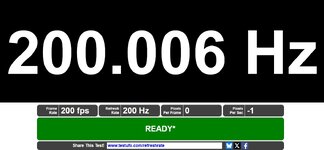 Yenileme hızınızı test etmek için şu siteyi kullanmanızı öneririm.
Yenileme Hızı Nasıl Ayarlanır?
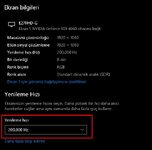
Windows işletim sistemlerinde bu işlem şu şekilde yapılır:
Yenileme Hızı Ne İşe Yarar?
Yenileme hızı, monitörün kullanım amacına göre önem kazanıyor:
- Standart Monitörler: Ofis işleri, internet gezintisi veya temel multimedya için kullanılan monitörlerde genellikle 60 Hz yeterlidir. Bu tür monitörlerde yenileme hızından ziyade renk doğruluğu, görüş açısı ve yanıt süresi gibi özellikler ön plandadır.
- Oyun Monitörleri: Oyun oynarken akıcı ve net bir görüntü kritik olduğundan, yenileme hızı öncelikli hale gelir. Oyun monitörlerinde 144 Hz, 240 Hz hatta daha yüksek değerler tercih edilir. Bu, özellikle hızlı tepki gerektiren oyunlarda fark yaratır.
- Hareketli görüntülerde bulanıklığı azaltır,
- Göz yorgunluğunu düşürür,
- Oyunlarda rekabet avantajı sağlar.
Yenileme Hızı Nasıl Test Edilir?
Bağlantı linkini görmek için giriş yapın veya kayıt olun.
Yenileme Hızı Nasıl Ayarlanır?
Windows işletim sistemlerinde bu işlem şu şekilde yapılır:
- Masaüstünde sağ tıklayın ve "Görüntü Ayarları"nı seçin.
- Açılan menüden "Gelişmiş Görüntü Ayarları"na gidin.
- “Ekran 1 için görüntü bağdaştırıcı özellikleri” seçeneğine tıklayın.
- Açılan pencerede “Monitör” sekmesine geçin.
- “Ekran yenileme sıklığı” bölümünden istediğiniz Hz değerini seçip "Uygula"ya basın. Windows 10'da sadece seçmeniz yeterlidir.