IronWolfTamga


Müdavim
Puan
123
Çözümler
0
- Katılım
- 15 Mayıs 2026
- Mesajlar
- 1,236
- Beğeni
- 1,179
- Puan
- 123
- Konum
- Düzce/Akçakoca
- Şehir
- Düzce
HAOZİP ARŞİV YAZILIMI VE KULLANIMI
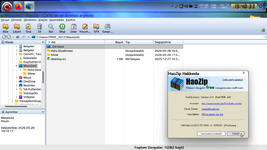
Haozip, Çin menşeili, ücretsiz bir dosya arşivleme yazılımıdır.
Kullanımı son derece kolaydır. Görsel arayüzü neredeyse winrar'ın tıpatıp aynısıdır; simge teması dışında. Fakat yine de arşiv dosyaları için oluşturduğu simgeler, kullanıcının gözüne çok hoş gelecek şekilde tasarlanmış ve winrar'ın arşiv simgelerini çağrıştırmaktadır. Bu yönüyle winrar'a en çok benzeyen tek arşiv yazılımıdır.
Sloganı “Çin'in en iyi arşiv yazılımı”dır. Haksız da değildir. Çünkü sorunsuz çalışması ve içerisinde salt bir arşiv yazılımı yapmak dışında, kullanıcının işine çok yarayacak çeşitli araçlar ile beraber kurulması, onu mükemmel yapar.
Yazılımın özellikleri:
Muadili olan alternatif yazılımlara göre daha iyi tasarlanmıştır. Bu da onu “ücretsiz kullanmak istiyorum, ama winrar'a da alıştım” diyen bir kullanıcının rahatlıkla tercih edebileceği bir yazılım haline getirir.
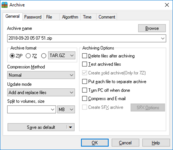
Birçok türden arşiv formatları ve kriptasyon standartlarına uygundur. Böylelikle açamayacağı arşiv formatı yok gibidir. Ayrıca diğer yazılımlarda bulunan kriptasyon özelliklerini içermektedir. Bu konuda tek olumsuz tarafı, “.rar” formatında sıkıştırma yapamamasıdır. Bunun nedeni, “.rar” uzantısının lisanslı olmasıdır. Bu nedenle ücretsiz ya da açıkkaynak yazılımların içerisinde rar sıkıştırması yapan özellik yoktur; fakat rar dosyalarını açabilir, arşivden çıkarabilirsiniz.
SFX arşivleri oluşturabilir. Kendiliğinden açılabilme özelliğine sahip “sfx” dosyaları oluşturabilir (sadece .7z uzantısında). Bu özellik birçok kullanıcı tarafından tercih bulmaktadır.
ISO ve diğer imajları bağlayabilir. Özellikle optik disk imajlarını bağlamak için ilave olarak yazılım kurmaktan kurtulmuş olursunuz.
Dahili olarak içerdiği resim görüntüleme yazılımı son derece idealdir. Bu yazılımla güncel windowslarda yaşadığınız sorunlardan kurtulabilirsiniz.
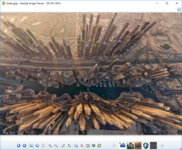
Bu resim görüntüleyici kullanımı bakımından Windows XP resim ve fax görüntüleyicisine benzer. Windows Vista ve Windows7 ilk çıktığında, kullanıcıların en büyük şikayetlerinden birisi son derece kullanımı güzel olan windows resim ve fax görüntüleyicisi’nin kaldırılmasıydı. Bu nedenle çoğu kullanıcı Windows Resim ve Fax görüntüleyicisini güncel windowslarına kurmaya çalışıp başarısız oldu, kimisi de muadil yazılım arayıp bulamadı. İşte haozip image wiever, bu sorunun üstesinden gelebilen tek yazılımdır. Aynen winrar’ı taklit ettiği gibi, windowsun eski resim görüntüleyicisinin birebir kopyasıdır. Haozip arşiv yazılımını mükkemmel yapan en büyük özelliğidir.
Resimleri arşivden çıkarmadan kontrol etme:
İçinde resimler bulunan bir arşivi açtığınızda, resimleri görüntülemek için arşivden çıkarılmasına gerek yoktur. İlgili resme arşiv penceresinden bir kez tıklanınca, resmi sol alttaki önizleme bölmesinden görebilirsiniz:
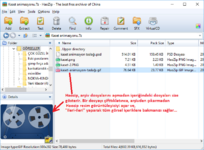
Yukarıdaki resimde görüldüğü gibi resim içeren bir arşivi açtığınızda, resim dosyalarına sadece bir kez tıklarsınız. Şayet küçük resim yeterli gelmediyse, resme çifttıklayın. Resim, arşivden çıkartılmadan açılır, resim görüntüleyicinin “sonraki resim” komutunu kullanarak arşivdeki tüm resimler sırayla gezilebilir.
Kurulum Sonrasında yapmanız gerekenler:
Esasen kurulum sonrasında yapmanız gereken bir şey olmasa da, yine de tüm arşiv ve ISO, IMG vb gibi kalıpların, varsayılan olarak Haozip ile açılmasını garantileyelim:
İşlem-1
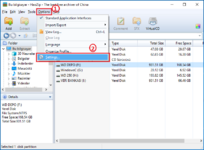
İşlem-2
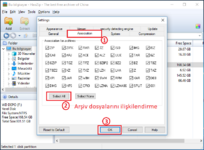
Assocation sekmesinden Select All yapın ve OK deyin.
Sisteminizin Varsayılan Resim Görüntüleyicisini Ayarlama:
Eğer haozip’in resim görüntüleyicisini kullanmak istiyorsanız, aşağıdaki adımları uygulayın.
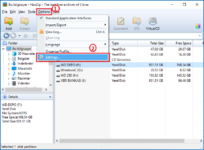
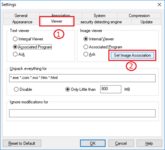
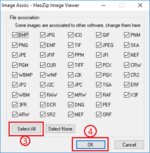
Bunu yaptıktan sonra ayarların kalıcı olması açısından windows ayarlarınıza girerek varsayılan resim görüntüleyicinizi “Haozip image wiever” olarak; tüm resim formatları için değiştirin.
ISO bağlama özelliğinden faydalanmak:
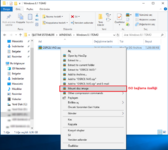
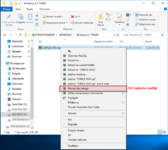
Yapmanız gereken özel bir şey yok sadece ilgili ISO dosyanıza sağtıklatıp Mount disc image seçeneğine basın. Bunu yaptıktan sonra windows, sizi flaş bellek takılmış gibi bir uyarı sesi ile ikaz ederek size yeni bir disk takıldığını bildirecek, ayrıca “bu bilgisayar” menünüzde bağladığınız DVD'nin simgesi oluşacaktır.
Görüldüğü gibi Haozip, kendisinden beklenenden çok daha iyi özelliklerle ihtiyaçlarımızı karşılama potansiyeline sahip, son derece kaliteli bir yazılım. Üstelik ücretsiz olması da büyük bir avantaj.
Anasayfası :
Alternatif İndirme Linkleri :
NOT :
Anlatım ve görüntüler bana ait değildir.Sadece alıntıladım çünkü yazılımı kullandım belli bir süre...
Haozip, Çin menşeili, ücretsiz bir dosya arşivleme yazılımıdır.
Kullanımı son derece kolaydır. Görsel arayüzü neredeyse winrar'ın tıpatıp aynısıdır; simge teması dışında. Fakat yine de arşiv dosyaları için oluşturduğu simgeler, kullanıcının gözüne çok hoş gelecek şekilde tasarlanmış ve winrar'ın arşiv simgelerini çağrıştırmaktadır. Bu yönüyle winrar'a en çok benzeyen tek arşiv yazılımıdır.
Sloganı “Çin'in en iyi arşiv yazılımı”dır. Haksız da değildir. Çünkü sorunsuz çalışması ve içerisinde salt bir arşiv yazılımı yapmak dışında, kullanıcının işine çok yarayacak çeşitli araçlar ile beraber kurulması, onu mükemmel yapar.
Yazılımın özellikleri:
Muadili olan alternatif yazılımlara göre daha iyi tasarlanmıştır. Bu da onu “ücretsiz kullanmak istiyorum, ama winrar'a da alıştım” diyen bir kullanıcının rahatlıkla tercih edebileceği bir yazılım haline getirir.
Birçok türden arşiv formatları ve kriptasyon standartlarına uygundur. Böylelikle açamayacağı arşiv formatı yok gibidir. Ayrıca diğer yazılımlarda bulunan kriptasyon özelliklerini içermektedir. Bu konuda tek olumsuz tarafı, “.rar” formatında sıkıştırma yapamamasıdır. Bunun nedeni, “.rar” uzantısının lisanslı olmasıdır. Bu nedenle ücretsiz ya da açıkkaynak yazılımların içerisinde rar sıkıştırması yapan özellik yoktur; fakat rar dosyalarını açabilir, arşivden çıkarabilirsiniz.
SFX arşivleri oluşturabilir. Kendiliğinden açılabilme özelliğine sahip “sfx” dosyaları oluşturabilir (sadece .7z uzantısında). Bu özellik birçok kullanıcı tarafından tercih bulmaktadır.
ISO ve diğer imajları bağlayabilir. Özellikle optik disk imajlarını bağlamak için ilave olarak yazılım kurmaktan kurtulmuş olursunuz.
Dahili olarak içerdiği resim görüntüleme yazılımı son derece idealdir. Bu yazılımla güncel windowslarda yaşadığınız sorunlardan kurtulabilirsiniz.
Bu resim görüntüleyici kullanımı bakımından Windows XP resim ve fax görüntüleyicisine benzer. Windows Vista ve Windows7 ilk çıktığında, kullanıcıların en büyük şikayetlerinden birisi son derece kullanımı güzel olan windows resim ve fax görüntüleyicisi’nin kaldırılmasıydı. Bu nedenle çoğu kullanıcı Windows Resim ve Fax görüntüleyicisini güncel windowslarına kurmaya çalışıp başarısız oldu, kimisi de muadil yazılım arayıp bulamadı. İşte haozip image wiever, bu sorunun üstesinden gelebilen tek yazılımdır. Aynen winrar’ı taklit ettiği gibi, windowsun eski resim görüntüleyicisinin birebir kopyasıdır. Haozip arşiv yazılımını mükkemmel yapan en büyük özelliğidir.
Resimleri arşivden çıkarmadan kontrol etme:
İçinde resimler bulunan bir arşivi açtığınızda, resimleri görüntülemek için arşivden çıkarılmasına gerek yoktur. İlgili resme arşiv penceresinden bir kez tıklanınca, resmi sol alttaki önizleme bölmesinden görebilirsiniz:
Yukarıdaki resimde görüldüğü gibi resim içeren bir arşivi açtığınızda, resim dosyalarına sadece bir kez tıklarsınız. Şayet küçük resim yeterli gelmediyse, resme çifttıklayın. Resim, arşivden çıkartılmadan açılır, resim görüntüleyicinin “sonraki resim” komutunu kullanarak arşivdeki tüm resimler sırayla gezilebilir.
Kurulum Sonrasında yapmanız gerekenler:
Esasen kurulum sonrasında yapmanız gereken bir şey olmasa da, yine de tüm arşiv ve ISO, IMG vb gibi kalıpların, varsayılan olarak Haozip ile açılmasını garantileyelim:
İşlem-1
İşlem-2
Assocation sekmesinden Select All yapın ve OK deyin.
Sisteminizin Varsayılan Resim Görüntüleyicisini Ayarlama:
Eğer haozip’in resim görüntüleyicisini kullanmak istiyorsanız, aşağıdaki adımları uygulayın.
Bunu yaptıktan sonra ayarların kalıcı olması açısından windows ayarlarınıza girerek varsayılan resim görüntüleyicinizi “Haozip image wiever” olarak; tüm resim formatları için değiştirin.
ISO bağlama özelliğinden faydalanmak:
Yapmanız gereken özel bir şey yok sadece ilgili ISO dosyanıza sağtıklatıp Mount disc image seçeneğine basın. Bunu yaptıktan sonra windows, sizi flaş bellek takılmış gibi bir uyarı sesi ile ikaz ederek size yeni bir disk takıldığını bildirecek, ayrıca “bu bilgisayar” menünüzde bağladığınız DVD'nin simgesi oluşacaktır.
Görüldüğü gibi Haozip, kendisinden beklenenden çok daha iyi özelliklerle ihtiyaçlarımızı karşılama potansiyeline sahip, son derece kaliteli bir yazılım. Üstelik ücretsiz olması da büyük bir avantaj.
Anasayfası :
Bağlantı linkini görmek için giriş yapın veya kayıt olun.
Alternatif İndirme Linkleri :
Bağlantı linkini görmek için giriş yapın veya kayıt olun.
Bağlantı linkini görmek için giriş yapın veya kayıt olun.
Bağlantı linkini görmek için giriş yapın veya kayıt olun.
NOT :
Anlatım ve görüntüler bana ait değildir.Sadece alıntıladım çünkü yazılımı kullandım belli bir süre...