IronWolfTamga


Müdavim
Puan
123
Çözümler
0
- Katılım
- 15 Mayıs 2026
- Mesajlar
- 1,236
- Beğeni
- 1,179
- Puan
- 123
- Konum
- Düzce/Akçakoca
- Şehir
- Düzce
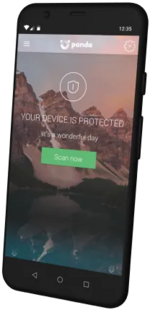
Windows11-10-7-XP'de Kullanabileceğiniz En İyi Free Antivirüs Yazılımı : Panda (Sistemi kastırmaz)
Merhabalar
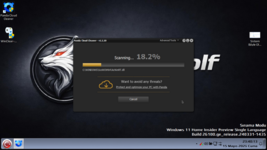
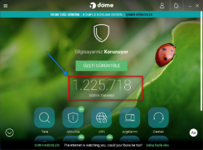
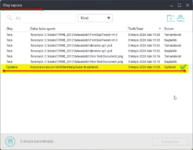
Windows11 Kurulu Sistemin , yazılım arayüzünü upgrade etmesi
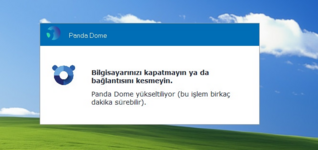
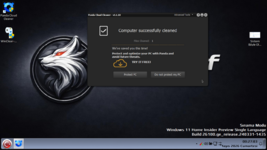
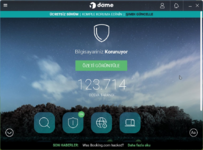
Upgrade İşleminden Sonra :
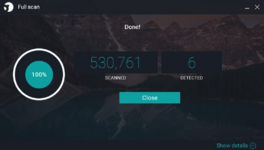
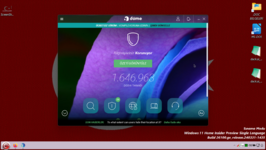
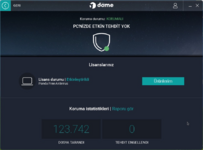
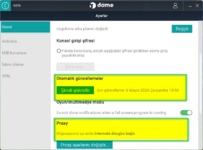
Son Durumlar ...
Resmi Web Sayfası :
Bağlantı linkini görmek için giriş yapın veya kayıt olun.
Şimdi Yazılım'ın Free Lisansı Nasıl Alınır Kısmına Geçelim...
1.Önce
Bağlantı linkini görmek için giriş yapın veya kayıt olun.
sayfasını açalım ve sağ üst köşedeki My Account (tr : Benim Hesabım) tıklayalım.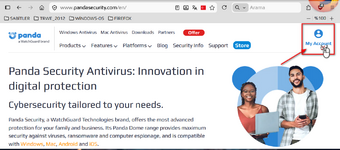
2.Kendinize Ait Kullanıcı Hesabı Oluşturma
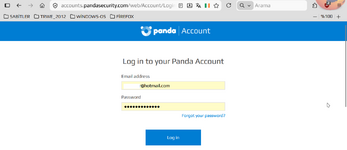

Eğer hesabınız varsa, yukarıdaki gibi giriş yapın.Yok ilk defa hesap açacaksanız, "Panda hesabı yok mu? Kaydolun (eng : Don't have a Panda Account? Sing up) bağlantısına tıklayın.Açılan web sayfasında
Kullanıcı E-Postası :
Kullanıcı Şifresi :
Belirleyin...Sistem size, sizin belirtiğiniz e-posta adresine bir doğrulama ve etkinleştirme (hesabı) gönderecek...
3.Şimdi e-posta'nızı açın, "Gelen Kutusuna" bakın, eğer orada bulamazsanız "Spam" klasörünüze bakın.Bağlantıyı tıklayın.Tebrikler artık Panda Kullanıcı Hesabınız oldu.
4.Bu adım önemli...Hesap oluşturmada belirlediğiniz "Kullanıcı adı : <e-posta_adresi> ve Kullanıcı Şifresini bir yere not edin.
5.Panda Kullanıcı Hesabını artık kapatabilirsiniz.(Güvenli Çıkış Yapın)
6.Aşağıdaki ekran görüntüsündeki gibi ufak istemci/yükleyici yazılımı indirin sisteminize
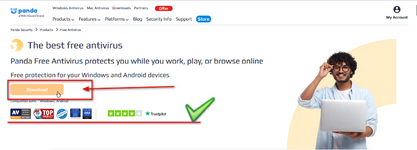
Açılan mini pencerede "Free" olanı seçin/indirin
7.İndirdiğiniz mini istemci yazılımını çalıştırın.(yönetici) Ve gerekli ayarlamaları yapın ve istemcinin yazılımın (300 MB'lık setup) dosyasını kullanıcı TEMP dizininine indirip sistem'e kurulmasını bekleyin.Bu aşama'da pc'de işlem yapmayın/bekleyin.
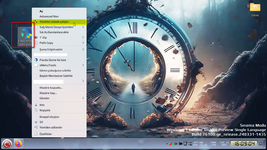
8.Yükleme işleminden sonra mini istemci ve Temp dizinindeki setup dosyasını silebilirsiniz.
9.Yazılım ilk çalıştığında kendisini Windows başlagıç kayıt defter girişine ekleyip bildirim alanından kendini başlatıyor.Bildirim alanından tıklayarak açın yazılımı...
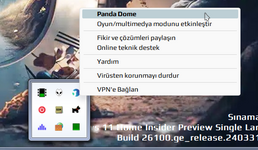
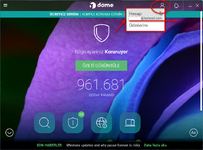
Yukarıdaki kısım sizde otomatik açılacak, az önce belirleyip not ettiğiniz kullanıcı adı/şifresini girin.1-2 sn'lik oto-kontrol'den sonra lisansınız etkinleştirilmiştir.Tebrikler....
Bundan sonra her yeni temiz kurulumdan sonra yazılımı kurup lisans bilgilerinizi(kullanıcı adı/şifresini) girebilirsiniz.Anında yazılım kendisini etkinleştirecektir.