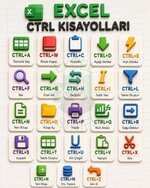
Kontrol + 9 – Seçilen satırları gizle
Kontrol + 0 – Seçilen satırları gizle
Kontrol + Shift + 0 – Seçilen satırları gizle
Kontrol + Space – Tüm satırları seç
Shift + Space – Tüm satırları seç
Kontrol + ; – Satırları sağa doğru yönlendir
Kontrol + ; – Satırları sağa doğru yönlendir
Kontrol + ; – Satırları sağa doğru yönlendir
Kontrol + ; – Satırları sağa doğru yönlendir
Kontrol + ; – Satırları son kullanılan satırlara yönlendir
Kontrol + ; – Satırları son kullanılan satırlara yönlendir
Kontrol + ; – Satırları sağa doğru yönlendir
Kontrol + ; – Satırları aşağıya yönlendir
Kontrol + ; – Satırları aşağıya yönlendir
Kontrol + ; – Satırları sağa doğru yönlendir
Kontrol + ; – Satırları sağa doğru yönlendir
Kontrol + ; – Satırları sağa doğru yönlendir
Kontrol + ; – Satırları sağa doğru yönlendir
Kontrol + ; – Satırları sağa doğru yönlendir
Kontrol + ; – Satırları sağa doğru yönlendir
Kontrol + ; – Satırları sağa doğru yönlendir
Kontrol + ; – Satırları sağa doğru yönlendir
Kontrol + ; – Satırları sağa doğru yönlendir
Kontrol + ; – Satırları sağa doğru yönlendir
Kontrol + ; – Satırları sağa doğru yönlendir
Kontrol + ; – Satırları sağa doğru yönlendir
Kontrol + ; – Satırları sağa doğru yönlendir
Kontrol + ; – Satırları sağa doğru yönlendir
Kontrol + ; – Satırları sağa doğru yönlendir
Kontrol + ; – Satırları sağa doğru yönlendir
Kontrol + ; – Satırları sağa doğru yönlendir
Kontrol + ; – Satırları sağa doğru yönlendir
Kontrol + ; – Satırları sağa doğru yönlendir
Kontrol + ; – Satırları sağa doğru yönlendir
Kontrol + ; – Satırları sağa doğru yönlendir
Kontrol + ; – Satırları sağa doğru yönlendir
Kontrol + ; – Satırları sağa doğru yönlendir
Kontrol + ; – Satırları sağa doğru yönlendir
Kontrol + ; – Satırları sağa doğru yönlendir
Kontrol + ; – Satırları sağa doğru yönlendir
Kontrol + ; – Satırları sağa doğru yönlendir
Kontrol + ; – Satırları sağa doğru yönlendir
Kontrol + ; – Satırları sağa doğru yönlendir
Kontrol + ; – Satırları sağa doğru yönlendir
Kontrol + ; – Satırları sağa doğru yönlendir
Kontrol + ; – Satırları sağa doğru yönlendir
Kontrol + ; – Satırları sağa doğru yönlendir
Kontrol + ; – Satırları sağa doğru yönlendir
Kontrol + ; – Satırları sağa doğru yönlendir
Kontrol + ; – Satırları sağa doğru yönlendir
Kontrol + ; – Satırları sağa doğru yönlendir
Kontrol + ; – Satırları sağa doğru yönlendir
Kontrol + ; – Satırları sağa doğru yönlendir
Kontrol + ; – Satırları sağa doğru yönlendir.
Alt + N + V + T – Seçilen verilerden bir PivotTable oluşturun

Alt + F5 – Aktif olan PivotTable'i yenile
Kontrol + Alt + F5 – Tüm veri bağlantısını yenile
Alt + Shift + → – PivotTable öğelerini gruplayın
Alt + Shift + ← – PivotTable öğelerini gruplamadan çıkarın
Kontrol + - – Seçilen PivotTable öğelerini bulundurun
Kontrol + F1 – Bir iç tablo oluşturun
F11 – Bir iç tablo oluşturun
F11 – Bir tablo sayfasını oluşturun
Kontrol + L – Filtreleri ON/OFF yapın
Kontrol + T – Verileri bir Excel tablosuna dönüştürün
Kontrol + E – Flash Fill yapın
Kontrol + D – Aşağıya doldurun
Kontrol + R – Aşağıya doldurun
Kontrol + D – Aşağıya doldurun
Kontrol + G – Sayfa açın
Kontrol + F – Verileri bulundurun
Kontrol + H – Bulundurun ve değiştirin
Kontrol + = – Tüm sütunu bulundurun
Shift + Space – Tüm satırını bulundurun
Kontrol + ; – Mevcut tarihi bulundurun
Kontrol + F4 – Son kullanılan hücreyi bulundurun
F2 – Aktif olan hücreyi düzenleyin
F4 – Son kullanılan hücreyi tekrar düzenleyin
--

Hızlı İpuç:
Verilerin içinde herhangi bir hücreyi seçin ve Alt + N + V + T tıklayın. Excel, oluşturun PivotTable diyalogunu açar, böylece büyük verilerinizi hızlıca özetleyip analiz edebilirsiniz.
--
#excelshortcuts #exceltips #keyboardshortcuts
�


 !
!